
皆さん、お疲れ様です。
今回は、前回、VRoid Sutdioで作ったデーターを、フォトピーで、加工して行きます。
私自身もまだまだ勉強中ですので、たいした事は、出来ませんが、アバターを作るだけに留まらず、少しだけは有る写真加工の知識を利用して、更に良い物に出来たらと考えています。
恥ずかしながら、サンプルにしている私の顔は、最終、フォトピーで胡麻塩頭に加工したり、顔に線を加えて、年齢感をだしています。
この部分は、あまり一般的では無いと思うので、今回は、背景を変更して行きます。
均一で、立体感の薄い背景から、なん中にぼかしを入れる事で、背景との距離感を演出しています。
フォトピー作業の中でも説明している自動選択による切り取りを使って行きます。
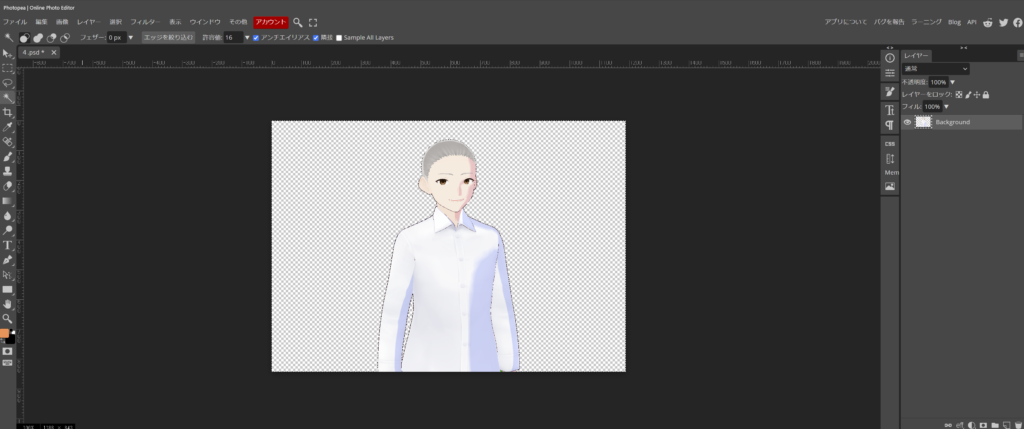
最初は、自動選択ツールを使い、緑の部分を削除して行きます。VRoid Sutdioで、背景を決める時に、緑にしたのは、この切り取り作業の時に、やり易くする為です。キャラクターや服装に背景の色が近いと、上手く切り取る事が出来ません。

- 自動選択ツールを選択して、緑の部分でクリックします。選択部分が破線で表示されます。
- 上段の編集から、切り取り(消去でもOKです)を選びますと、選択範囲が切り抜かれます。

腕の下に、少し緑の部分が残りましたので、もう一度、同じサイズをして、切り取ります。
破線が少し見難いですが、慣れてくると、作業範囲をshift+左クリックで追加する事が出来ますので、1回ですべて切り抜く事も可能になります。作業範囲を消去するのはalt+左クリックです。
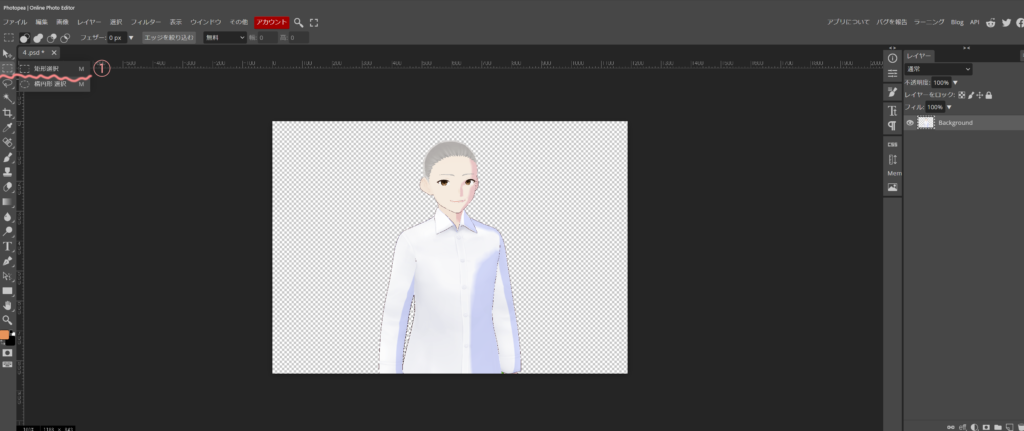
続いて、左のパレットから、矩形ツールを選択して、作業画面全体を右クリックのまま、大きく囲います。作業画面全体に破線が出ます。
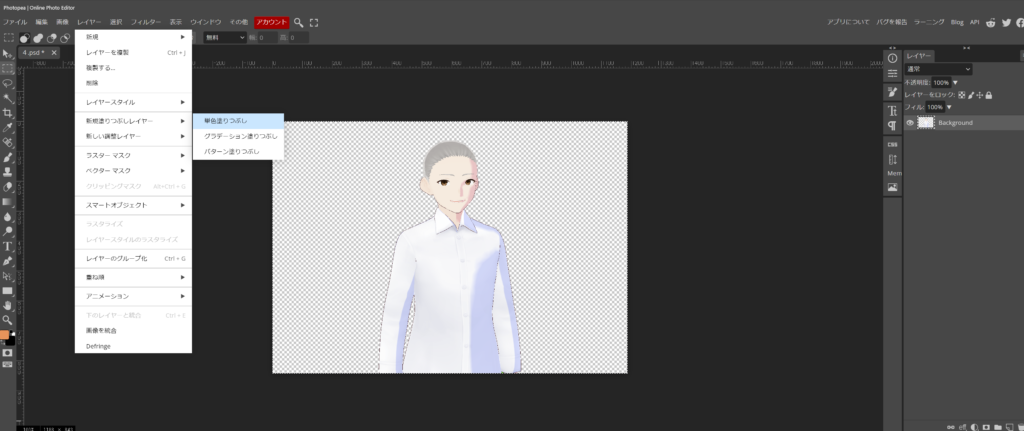
出来ましたら、上段のレイヤーから、単色塗りつぶしを選択します。
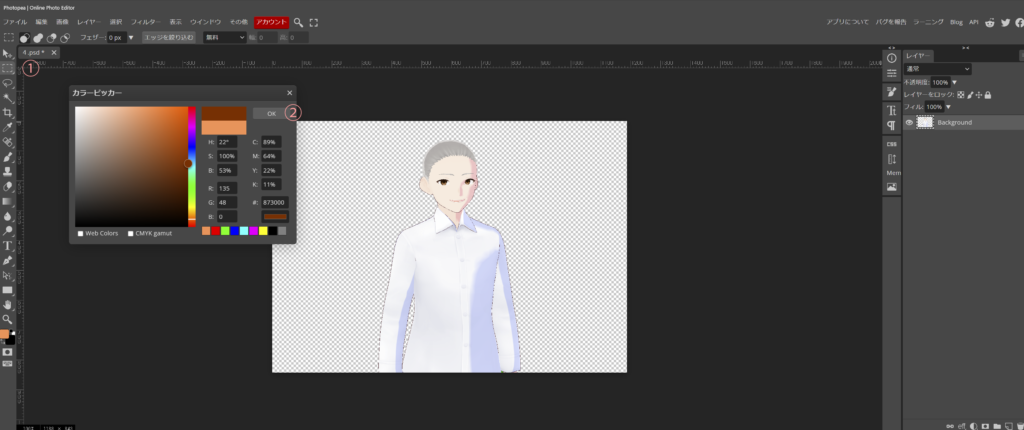
カラーピッカーが出ますので、お好きな色を選んで、②OKボタンで、決定します。
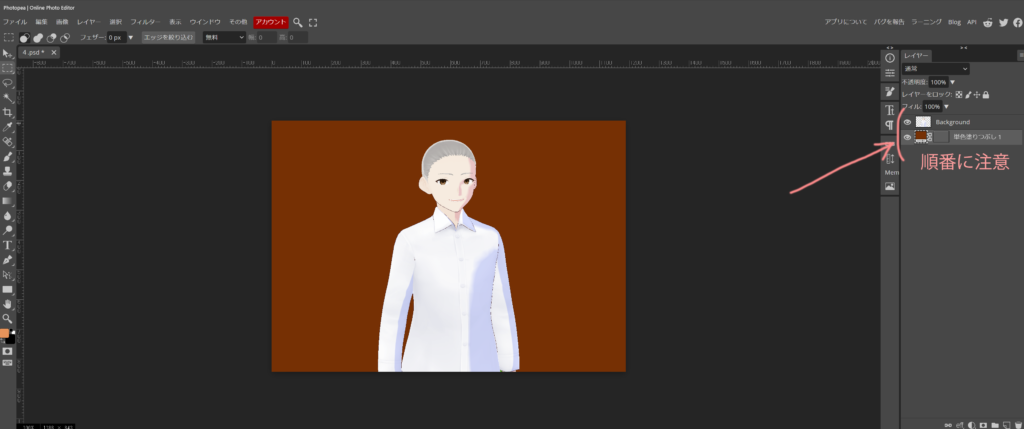
右側のレイヤーパレットの順番に注意です。レイヤーは上から順番に表示されます。
続いて、茶色のレイヤーと作ったキャラクターのレイヤーの間に、円形の白いぼかしのレイヤーを作ります。
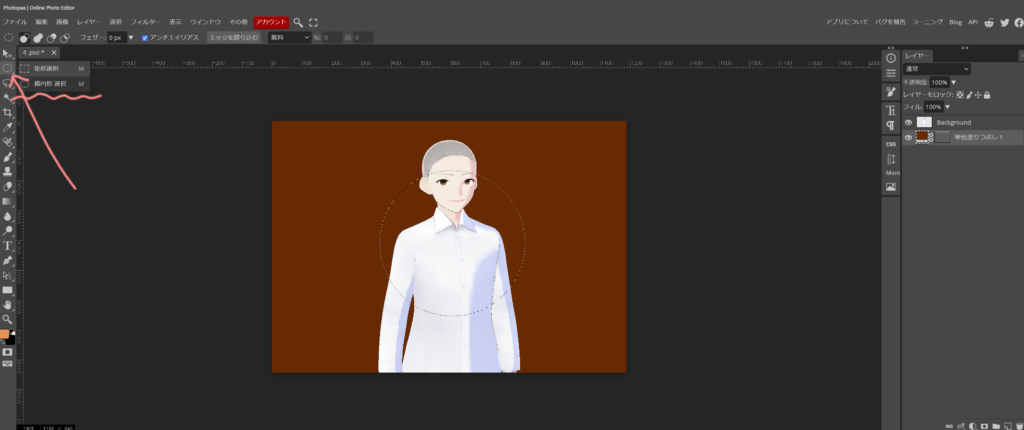
楕円形選択ツールを選んで、適当な円形を作ります。この時、shiftのボタンを押したまま円形を作ると、楕円では無い完全な円形が(矩形ツールの場合は、正方形)が出来ます。
茶色のレイヤ―の時と同じ様に、上段のレイヤーから、新規塗りつぶしレイヤーから単色塗りつぶしを選択して今回は白を選びます。
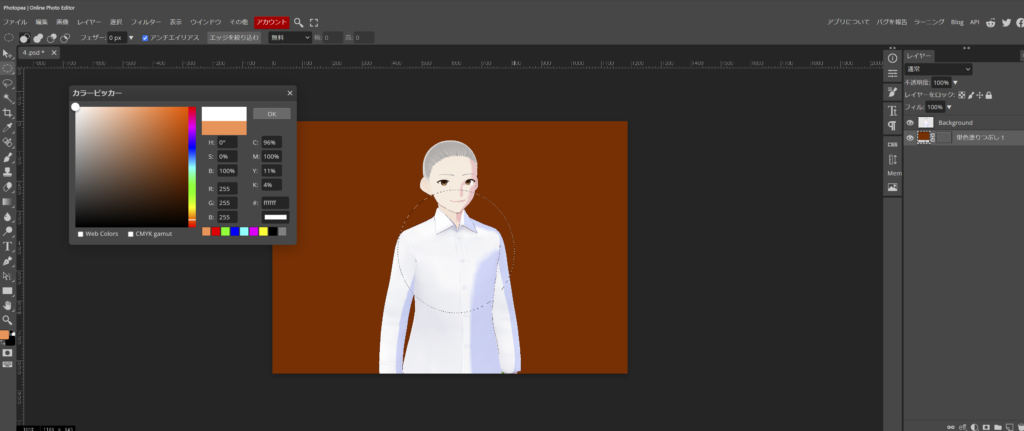
白の円形が、出来ました。
これをぼかして行きますが、白枠の形にしないと、上手くぼかせません。

円形のレイヤーを、一度スマートオブジェクトに変えてから、ラスタライズします。(此処は、もしかするともっと簡単な方法が有るかもです。すみません)
レイヤーが左の状態になりますと、ぼかせるようになります。

上段のぼかしから、ガウスでぼかしを選択して行きます。
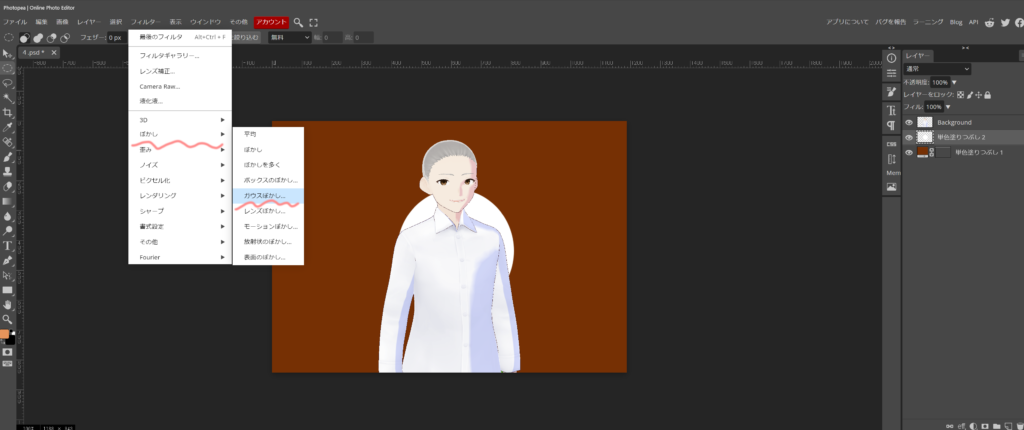
ぼかしの量は、お好みで決めて下さい。
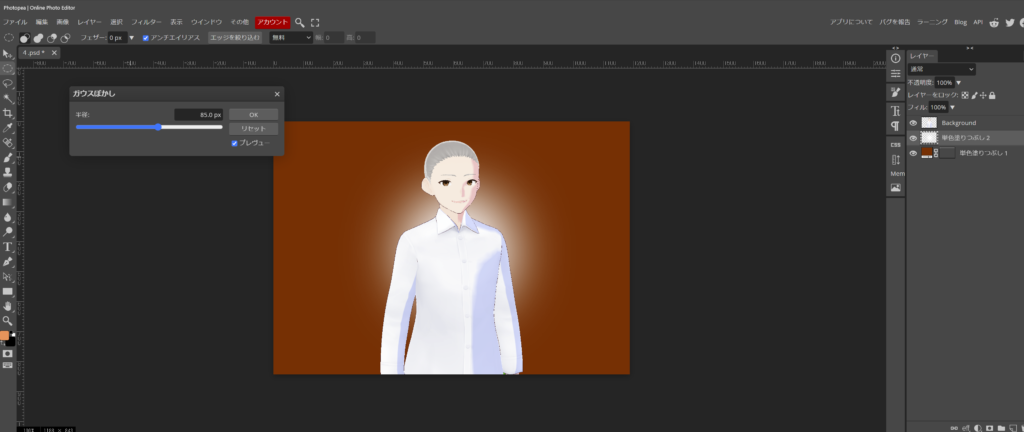
白いぼかしが、入って背景に立体感が出ました。工程の中で、ぼかしは、白を選択していますが、お好きな色が選択出来ますし、ぼかしの位置・大きさも、左の移動ツールを選択しますと、自由に出来ます。ですから、
ぼかしの円形は、あまり神経質にならなくても、後で大きく変更が可能です。
今回は、以上で完成です。
次回は、女性をやって見ようと思います。宜しくお願い致します。
コメント