
皆さん、こんにちわー。
今回は、お若い男性のアバターを作ってみます。
私が、何回かやって見て、難しいなと感じるのは、髪型とポーズでした。
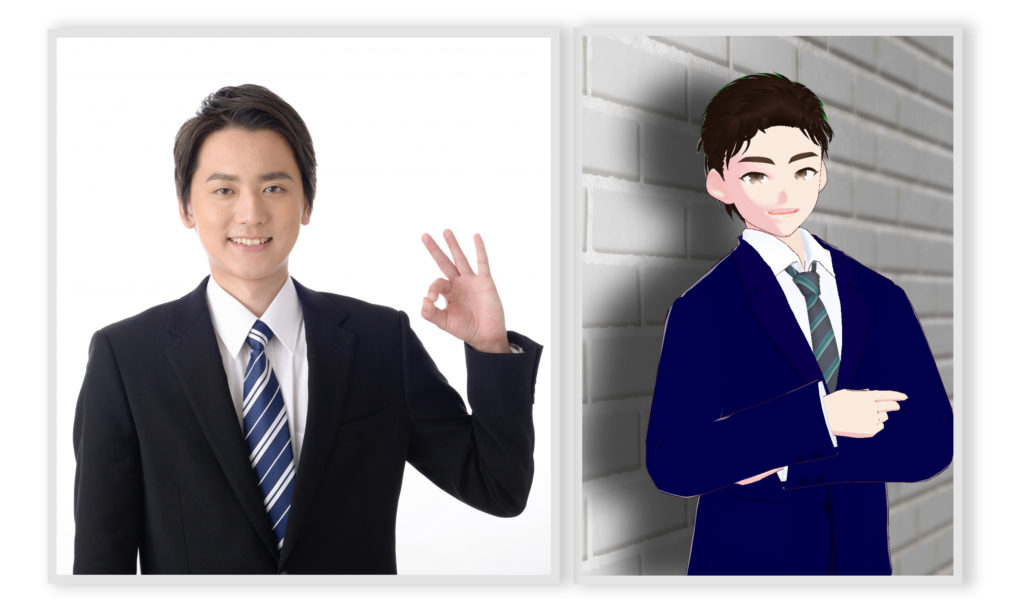
サンプルに近い物が有れば、髪の色替え位で済むのですが、近い物が無いと、慣れるまでに少し時間が掛かりそうです(涙)。
今回は、顔の表情から、髪型の変化までを、スライドショーにしてみました。新規に作り始めてから、徐々に、形が変わって行くので、分かり易いと思います。


次は、服装を替える所を細かくやって見ます。
今回は、衣装の中に、スーツに近い物が有りました。もし、良い感じの物が無い場合、無料で配布している物や購入して、使う事になりそうです。何千円とかの物も有りますが、100円位から有りますので、ウィンドウショッピングする様な感じで、見てみるのも楽しいと思います。

衣装の所から、プリセットに有るジャケットを選びました。右側には、色々調整の項目が有りますので、お好みでやって見て下さい。
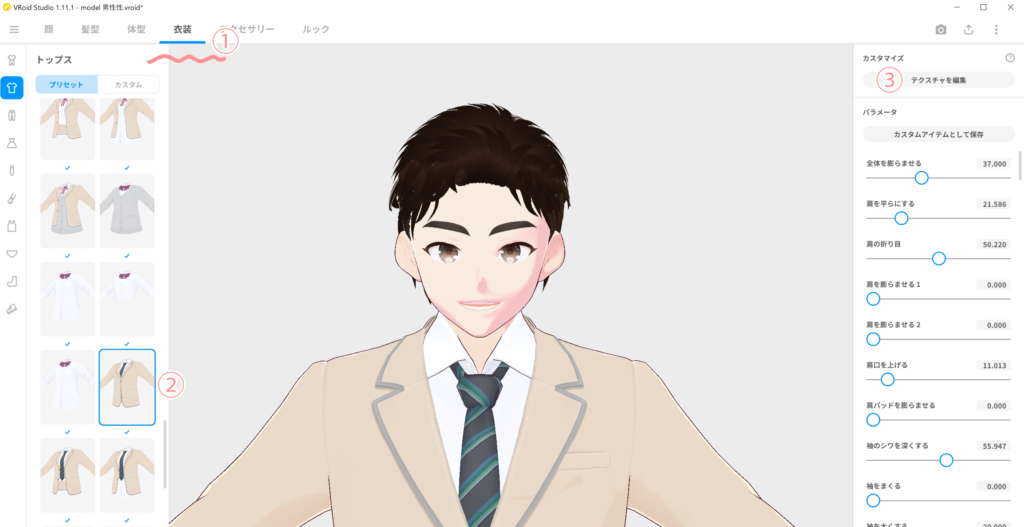
もし、全身ですと、パンツなどの編集も必要になりますが、今回は、トップスのみ、色替えにチャレンジします。
①上段の衣装の項目から
②ジャケットを選択して
③テクスチャーを編集を選びます
色を変える前に、少し準備をすると良いと思います。
髪型の所にもありますが、各レイヤーには、目玉のマークが付いていて、表示・非表示を選択出来ます。フォトピーでもやりましたが、レイヤーは上から順番ですので、必要無い物は非表示しておくと、やり易いと思います。
又、マウスカーソルが十字の矢印になったら、左の領域を広げる事が出来ます。目玉マークの色が少し薄いので、レイヤーの文字と重なって見難い事が無い様に、左の領域を広げておくと良いかもしれません。
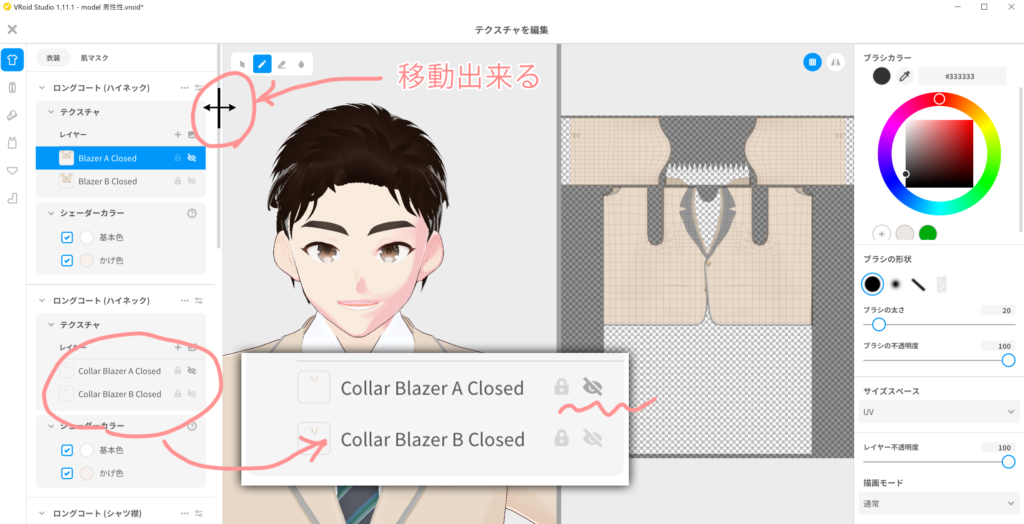
ここから、ジャケットの色を替えて行きます。右の型紙に色を着けたりも出来ますが、今回は、衣装全体の色替えをやって見ます。
①非表示で無い下のレイヤーを選択したら
②基本色を選択して、カラーピッカー(フォトピーでもおなじみ)が出たら、③~④と選択します。
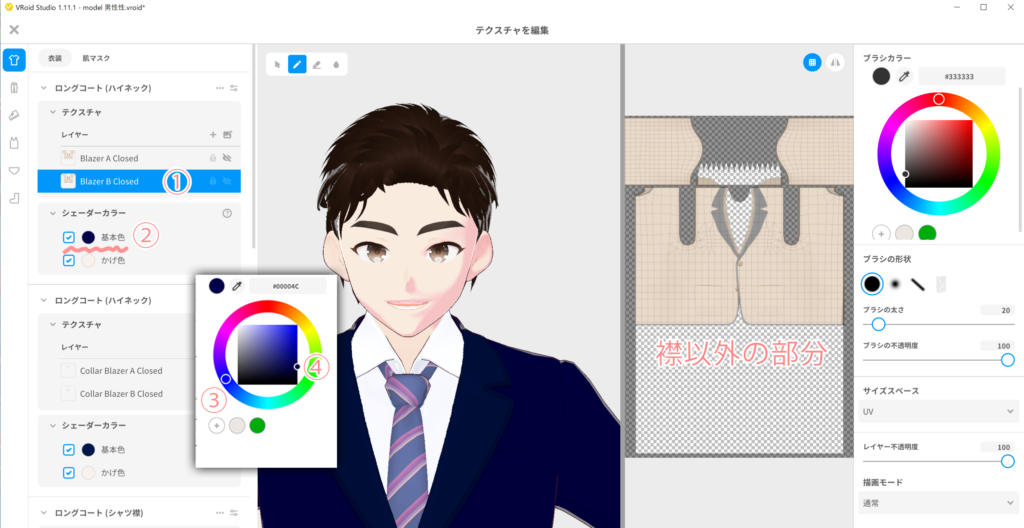
これで、ジャケットの色が変わりました。同様に、下の襟、ネクタイとお好みの色に変えて行きます。
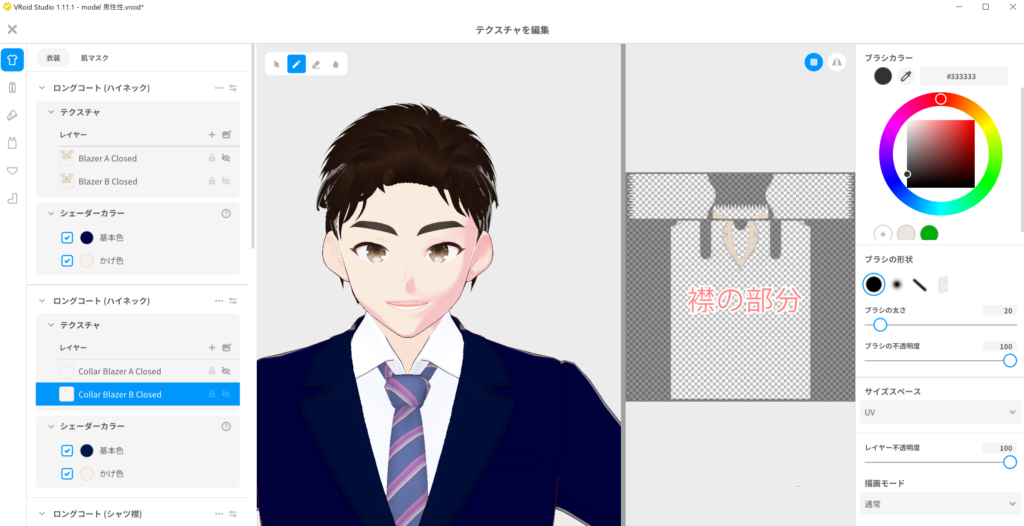
ネクタイの色替えもして、完了した形がこちらです。
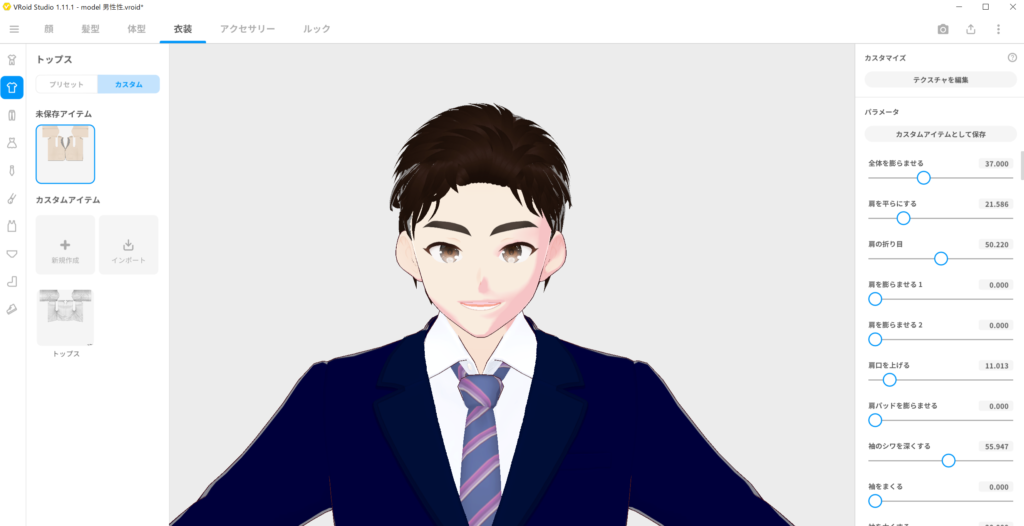
おつかれさまでした。
次回は、アバターに背景を付けて、完成します。

コメント