
皆さん、こんにちはー。
今回は、アバターの背景を作って行きたいと思います。
フォトピーの展望(フォトショップでは、遠近法)と言われる変形を使用して、平面の背景に立体感を付けて行きたいと思います。
先ず、例を見て頂きます。

建物の上部が、レンズの収差によって窄んで見えていますが、変形をする事で、緩和されました。
では、早速作ってみます。
今回も、いつものイラストACさんから、選びました。
| 検索ワード | 作者名 | タイトル |
| 背景・白いレンガ | 甘辛さん | シンプルなレンガの背景 白 ホワイト |
全体を、スライドショーでご覧頂き、ポイントになる所を、詳しく説明して行きます。


最初に、新規作成ページから、A4の縦サイズを選択しました。何故かと申しますと、レンガ背景のサイズが丁度A4だったからです。縦表示を横表示にして、ダウンロードした背景画像を、乗せます。
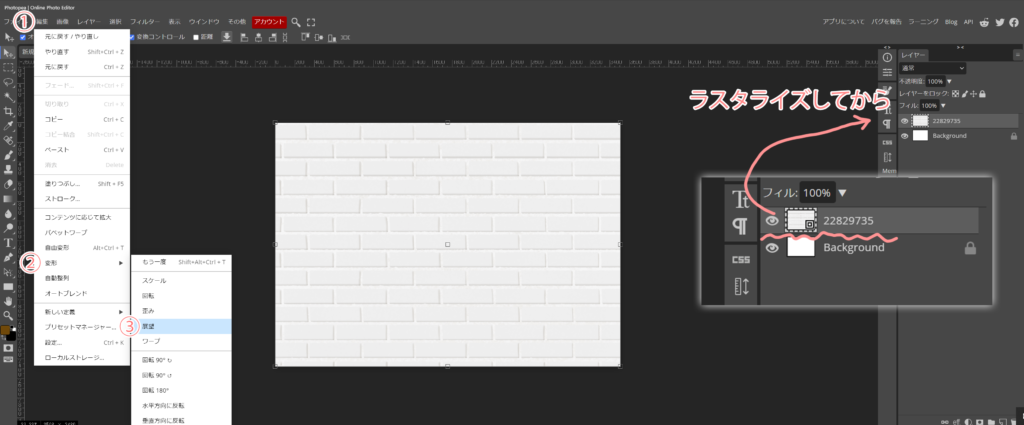
スマートオブジェクト形式になっていますので、作業が出来る様に、ラスタライズしておきます。
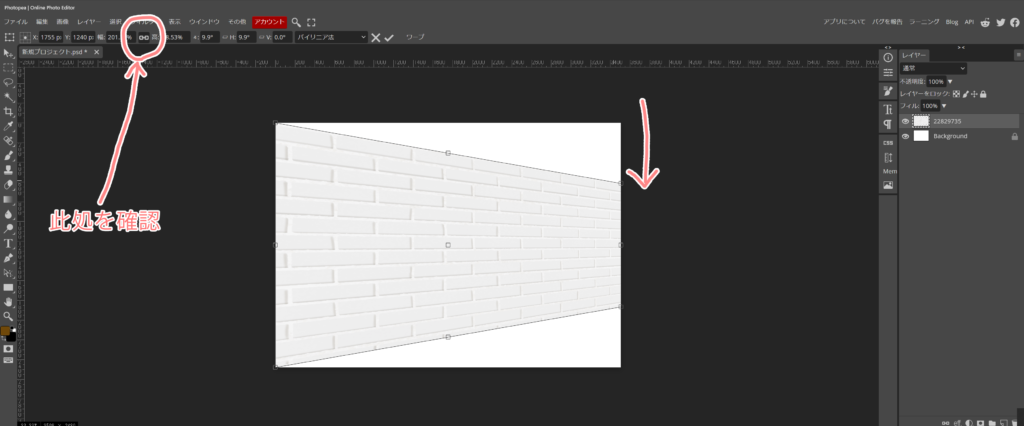
上段の鎖マークを確認して(印が付いていないと均等に展望出来ない)右上の□にカーソルを持って行きそのまま下に移動しますと、背景が斜めになった様に見えませんか?
続いて、レイヤーを中心辺りまで小さくして、上下の余白が見えない位、上下の拡大します。
最後に、右の白い余白は、使いませんので、使用する部分を残して、切り抜いてしまします。

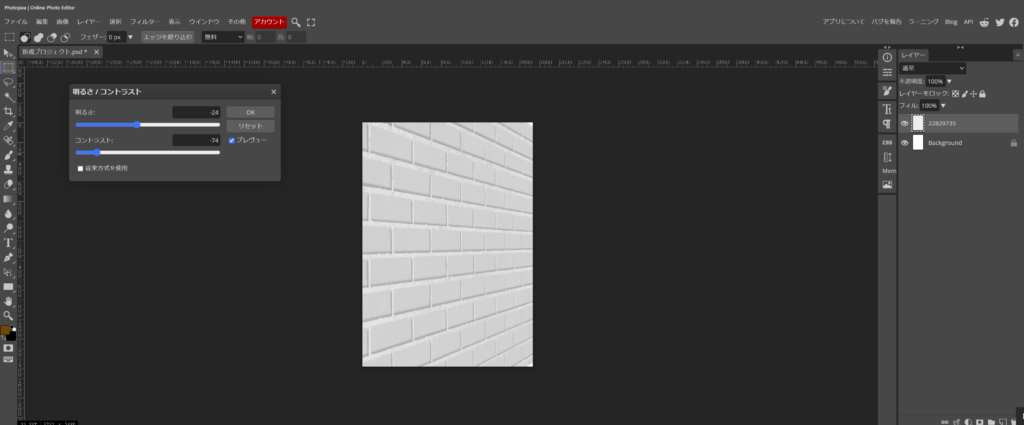
画像の大きさが、半分位になったら、明るさとコントラストを調整して、見易くしました。
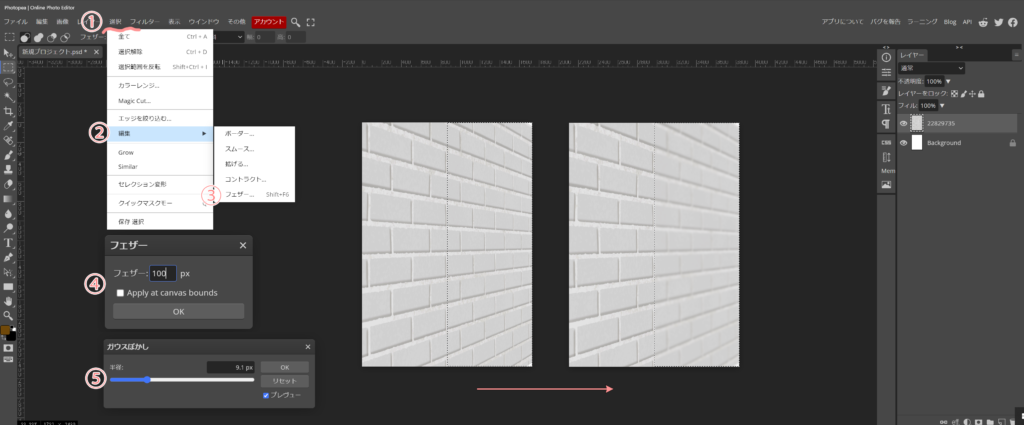
- 続いて、上段の①選択から、②編集、③フェザーと進みます。
- フェザーの範囲を100pxにしてみました。
- 次は、上段のフィルターから、ぼかし、ガウスでぼかしと進んで行きます。
- ④ぼかし量を指定して、OKボタンです。
- 画像の右側が段々ぼけて、立体感が出ました。
続いて、出来上がった背景に、アバターを載せて行きます。
- 先ず、乗せたレイヤーを①ラスタライズしてから(これをしないと作業出来ない)
- ②左のパレットから、自動選択を選んで、緑の部分(切り取りたい所をクリック)、次に上段の
- ③編集から、④切り取りと進みます。
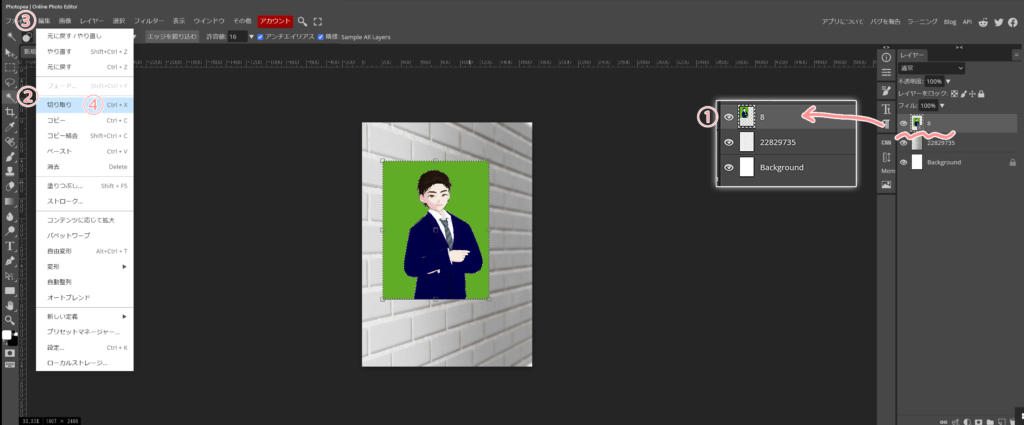
上手く、切り取れたら、アバターの画像の大きさを合わせて、ブレンドオプションのドロップシャドウを付けて、立体感を出しました。
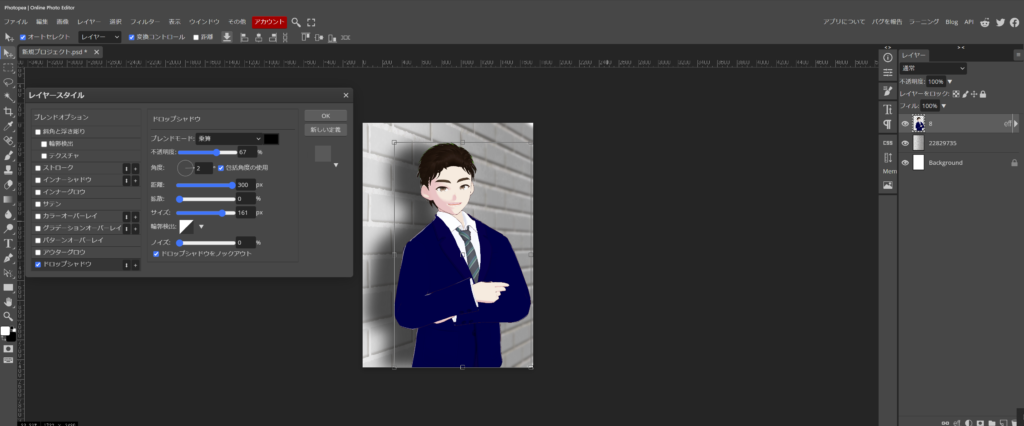
これで完成です。

お疲れ様でした。
次回は、落ち着いた感じのご婦人のアバターを作りたいと思います。

コメント