

皆さん、こんにちはー。
今回は、フォトピーの展開と言う変形の仕方を使って、足りない背景の不足を上手く補ったり、平面の背景を立体的に見せる方法を、やって見ます。
ピンク背景のアバターは、私が書いているブログのモデルさんですが、それ以外は、いつもの、イラストACさんから、利用させて頂きました。
| 作者名 | タイトル | 検索ワード |
| 風碧 | 夏の浜辺 | 浜辺 |
| りんく | 保育士さんと子供たち | 子供 |
そのままの画像を、載せておきます。
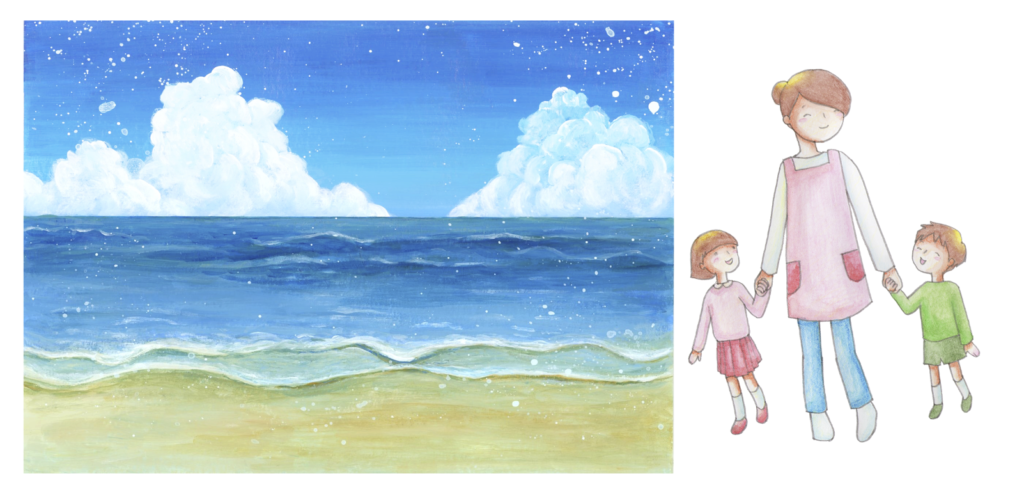
では、先ず、海のイラストをやって見ます。最終的には、浜辺に遊びに来た子供たちのイラストを作りたいと考えました。丁度、いい感じの物が有れば、良いですが、海のイラストは、浜辺の部分が少なくて、
上手く行かなそうです。浜辺の部分を、延長させて、子供たちが、遊べるスペースを、作ります。
普通に延長させた場合と、展開を使った場合を比較してみます。
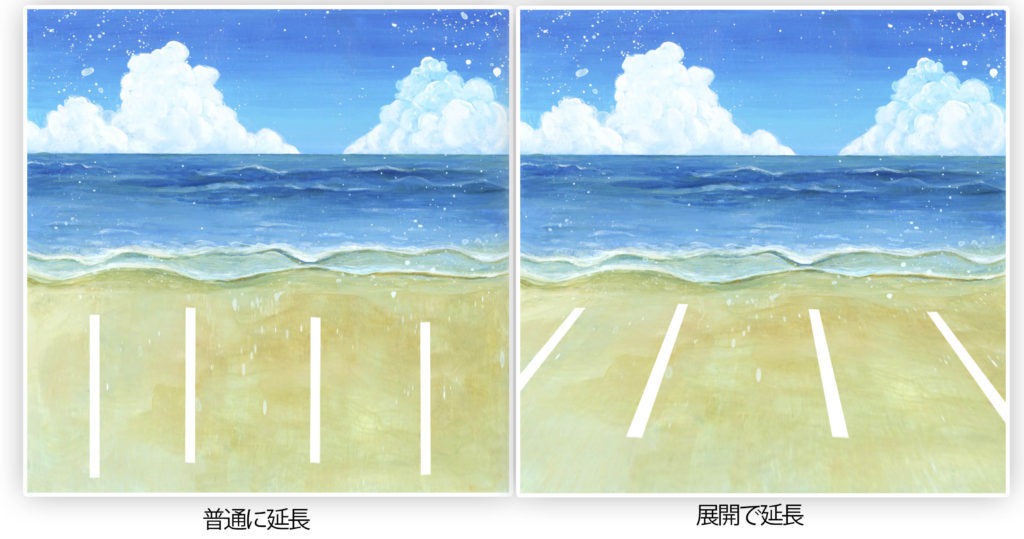
分かりやすくする為に、予め画像に白い線を引いておきましたが、左の普通に延長では、只、下に延長しただけに見えるのに対して、右の展開を使った拡張では、白のラインが、最初から引いて有った様に見えます。
簡単な作業ですし、一寸画面が足りないな!と思う時、使い易いですので良かったら、覚えてみて下さい。
今回は、判り易い様に正方形の壁紙を使いしました。
正方形の壁紙に置いた海のイラストを横一杯に大きくしたら、ラスタライズします。私は、良く忘れるので、載せた時、すぐやってしまいます。(本来は、拡大してからやるのが手順です><)
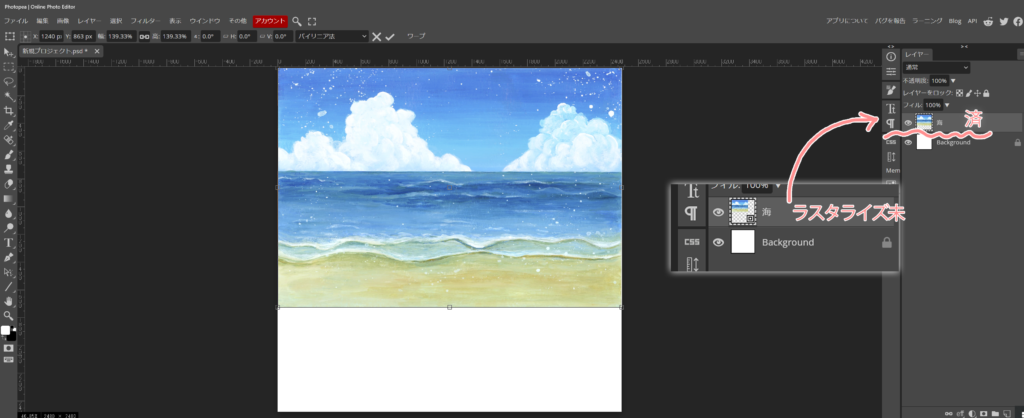
次に、矩形ツールを選択して砂浜の部分を囲います。
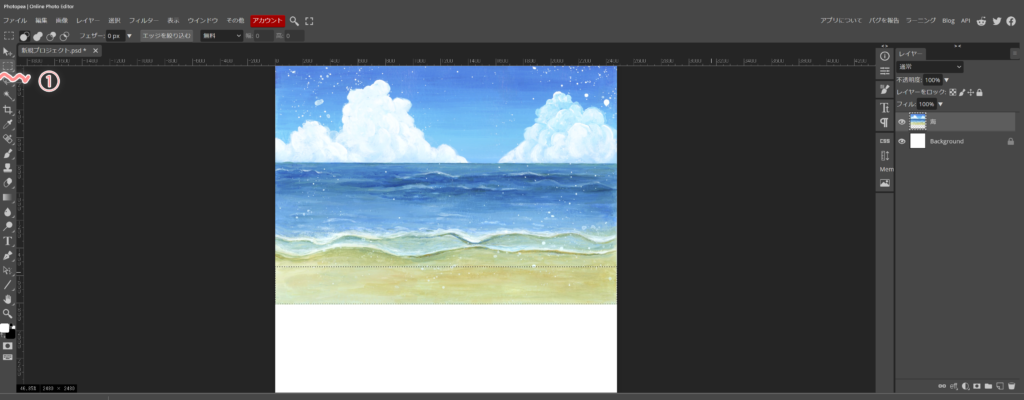
- そうしたら、移動ツールを選択して、画像の□にカーソルを合わせてクリック、上段の鎖マークが黒くなっていたら、クリックして、選択を解除します。
- ここまで出来たら、画像の端の□にカーソルを合わせて、背景の端迄引っ張ります。一先ずそれでレ点マークをクリックです。
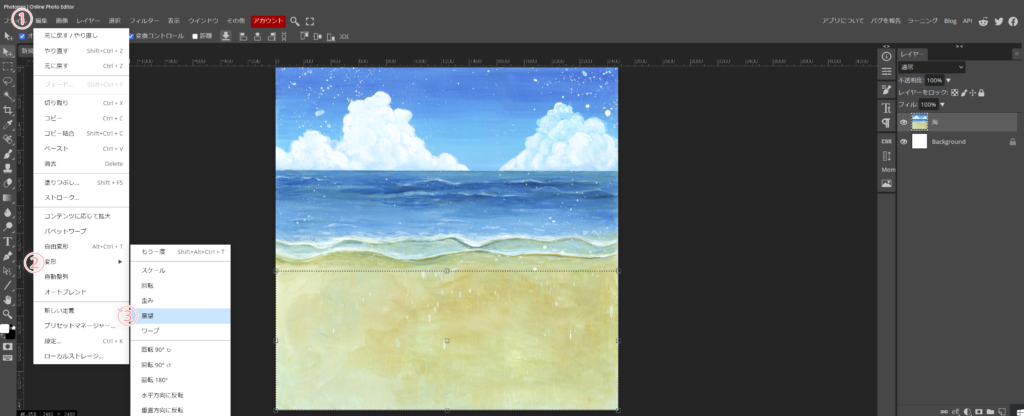
続いて、矩形ツールのままで、①編集、②変形、③展望と進みます。此処で、囲っている□にカーソルを合わせて、クリックすると、上段に数字のバーが出ます。
此処で、必ず①鎖マークの印を戻してから、②画像の端を、横に引っ張ります。
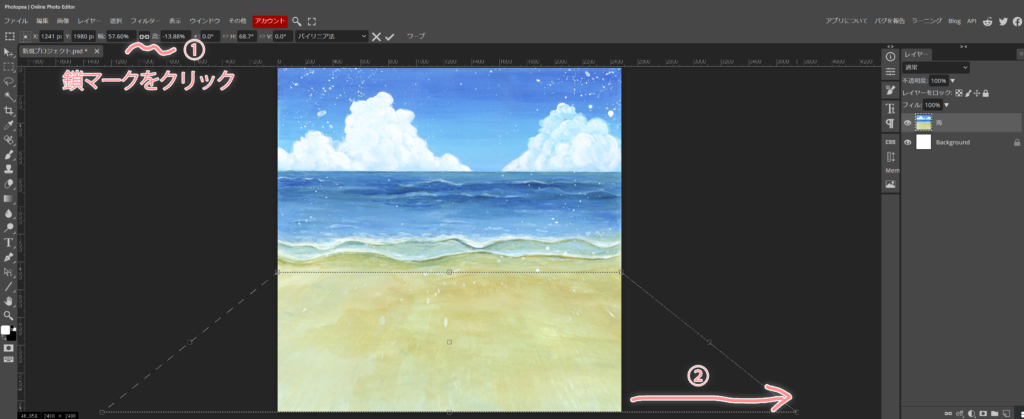
これで背景が出来ました。
続いて、保育士さんを、載せます。
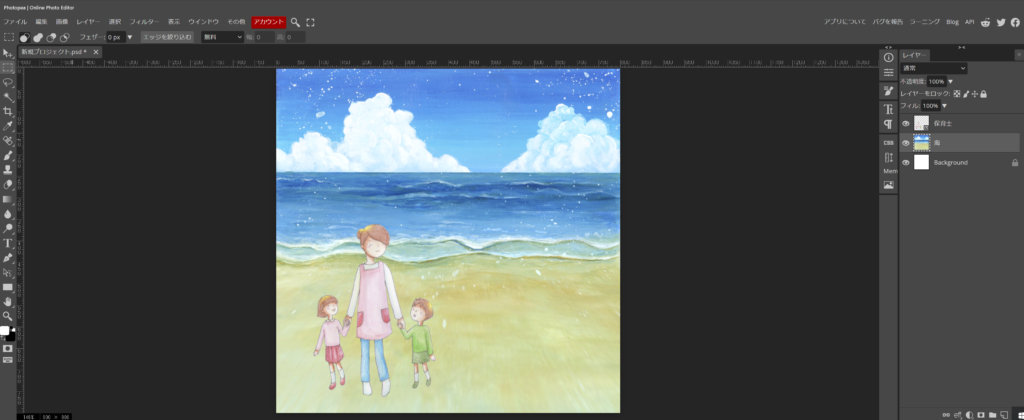
これでも良いのですが、もう少し、立体感を出す為に、保育士さんたちに、影を付けてみます。
影用のレイヤー作りの大まかな手順は、こんな感じです。
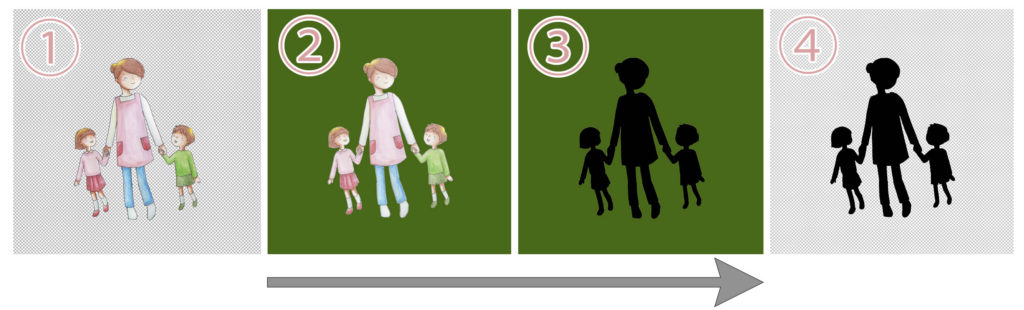
- 先ず、保育士さんを載せました。
- すぐ下に、適当は単色のレイヤーを作ります(切り取り易い様に、はっきりした色が良いです)
- 保育士さんと下のレイヤーを結合します。
- 最初に、単色レイヤーを自動選択したら、選択範囲を反転します。
- 反転した範囲で、黒いレイヤーを作ったら、最初のレイヤーは消してしまいます。
少々面倒ですが、覚えておくと、便利な手順ですので、チャレンジしてみて下さい。
では、実際の画面を、スライドショーでお見せします。


此処で、気を付けて頂ければ良い事は、いつもの、レイヤーに□マークが有ったら、ラスタライズをしてから、作業を進めて下さい。
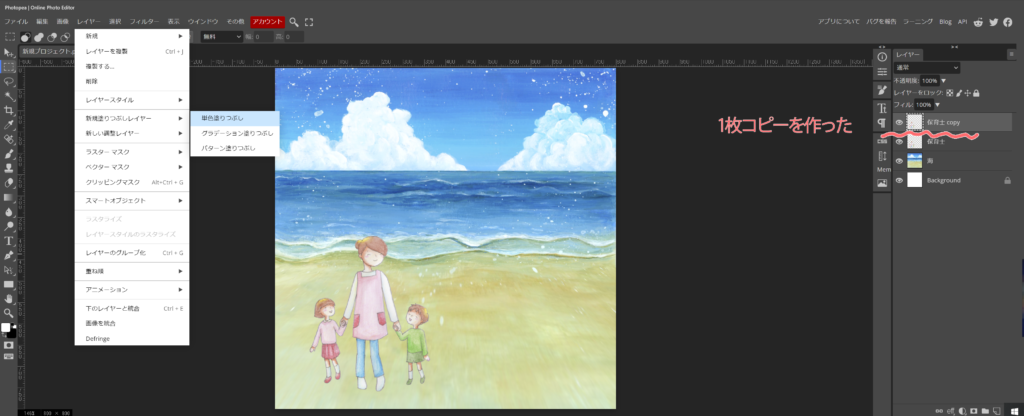
保育士さんの画像は、コピーを1枚作ってから、コピーの方で作業を進めて下さい。
単色のレイヤーと統合してしまうと、作業が増えてしまいます(後から、単色部分を切り取っても全然OKです)
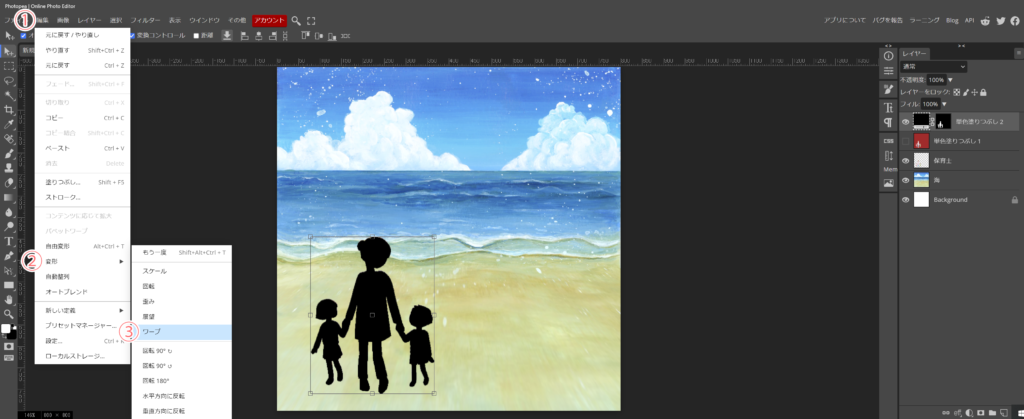
- それでは、影のレイヤーが出来た所から、やって見ます。
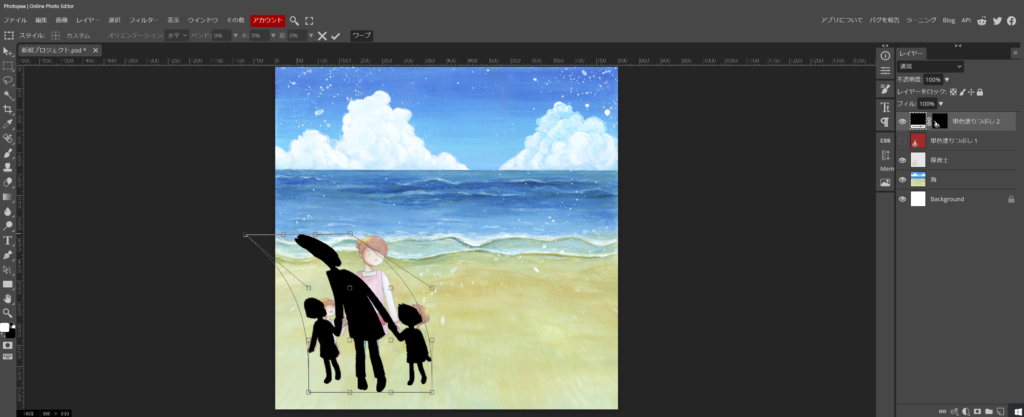
- 今回は、変形のワープを使って、影を歪めてみます。
- 上段の①編集から、②変形、③ワープと進みます。
今回は、太陽が画面右から当たっているので、影を左にずらします。
影を囲んでいる破線の上部に有る小さい□マークを、左に左に一つづつずらしていきます。
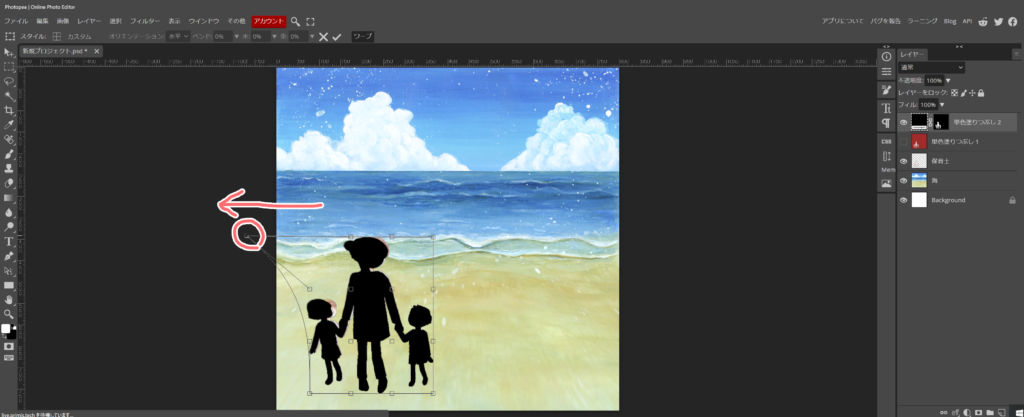
小さい□マークは、自由に動きますので、お好きな感じで、移動させて下さい。
今回は、4個均等に、左にずらしました。
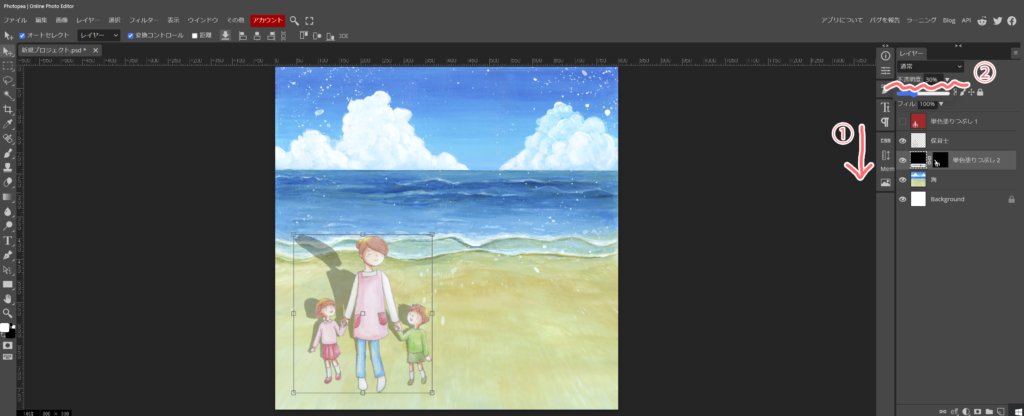
最後に、①影のレイヤーを保育士さんのレイヤ―の下に移動して、影が少しきつい感じがしたので、②不透明度を30%にしました。
もし、更に一工夫と言う事でしたら、影のレイヤーにぼかしを使ってみます。
上段のフィルターから、ぼかし、ガウスぼかしと進んで貰い、85pxにしてみました。
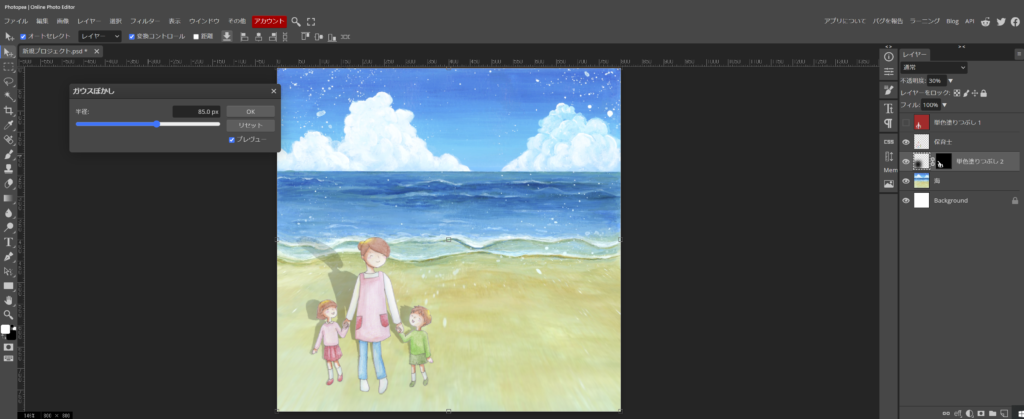
影の周りがふわっとして、いい感じです。
以上で、完成です、お疲れ様でした。
次回は、奥行きの有る壁を作ります。
コメント