
皆さん、こんにちは。
今回は、男性モデルに、眼鏡をかける事を、やって見ます。
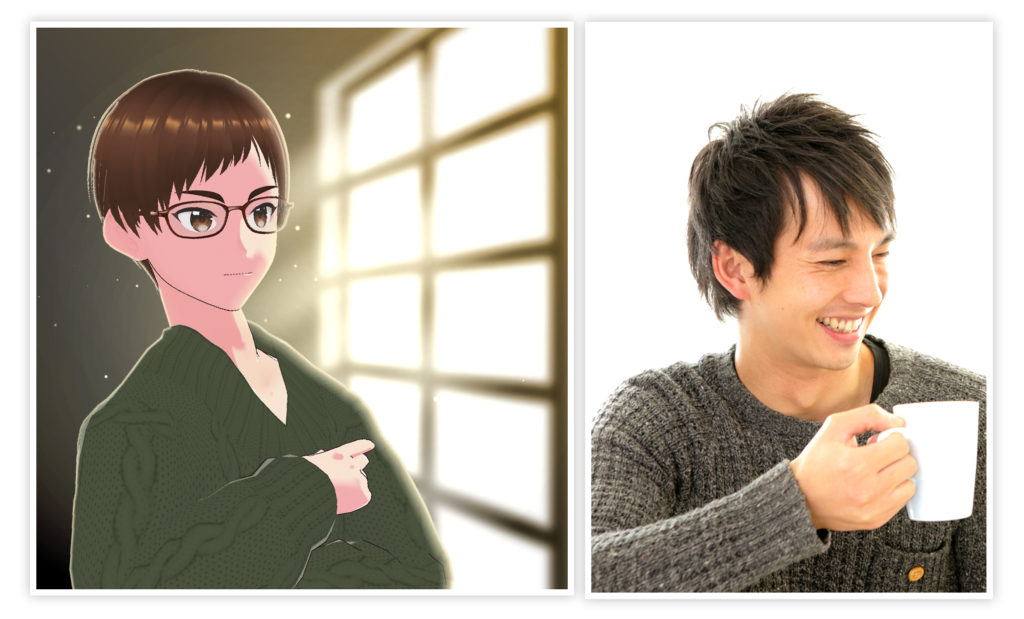
既存のアクセサリーを選択する事も出来ますが、購入サイトから、100円で買ってみました。
あくまで、私の印象ですが、アップにした時、購入サイトの物は、立体感が出て、良い感じでした。比較も載せておきますので、見て下さい。
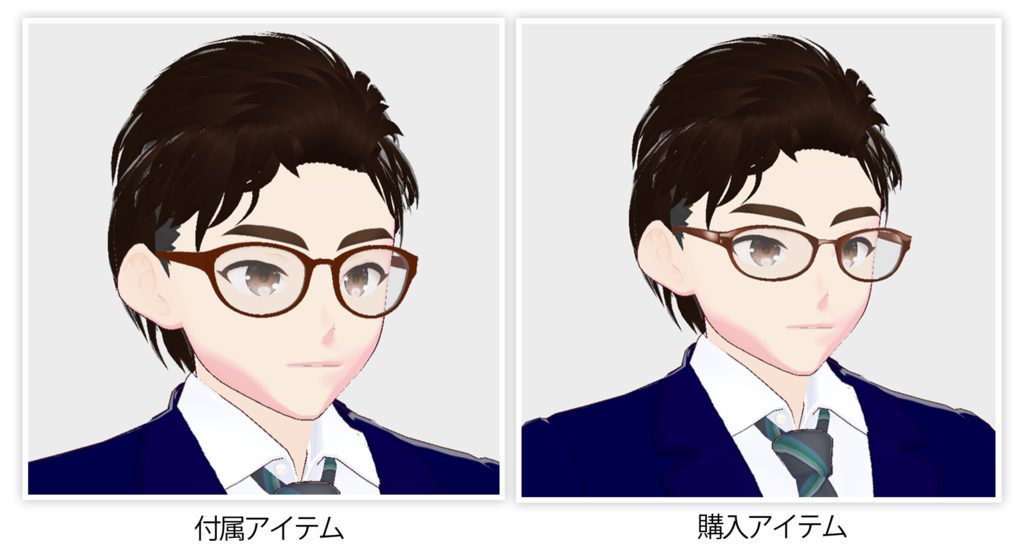
眼鏡の大きさや色は、自由になりますので、比較の対象では有りませんが、ツルやフレームの質感の出し方が、付属アイテムは、べったりした感じになりますが、購入アイテムは、立体感が出ています。
最終は、小さく使うのだから、付属で十分と言う考えも有りと思いますし、一寸こだわって購入も全然有りと思います。(今回、購入金額、100円でした。)
先ずは、購入して使える所までを、やって見ます。いつもの、検索サイトに行って、眼鏡で検索します。

これ以外にも、沢山出て来るのですが、今回は、これを選択してみました。
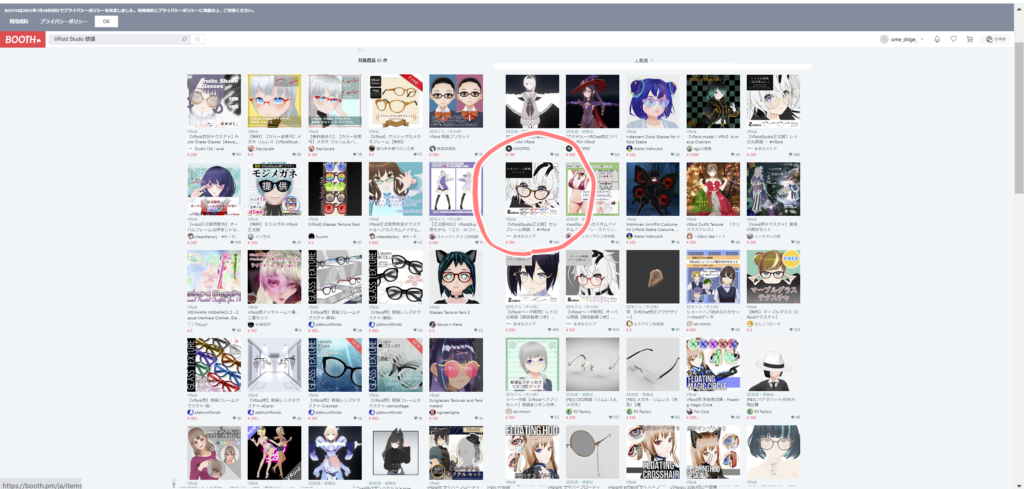
色が、選択できる商品が多いですが、一寸、覚えると、色は後から変えられますので、参考までに。
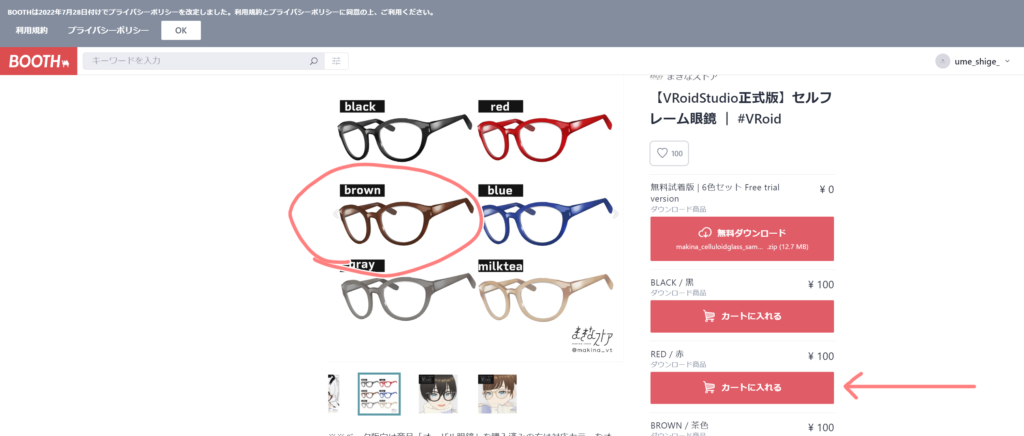
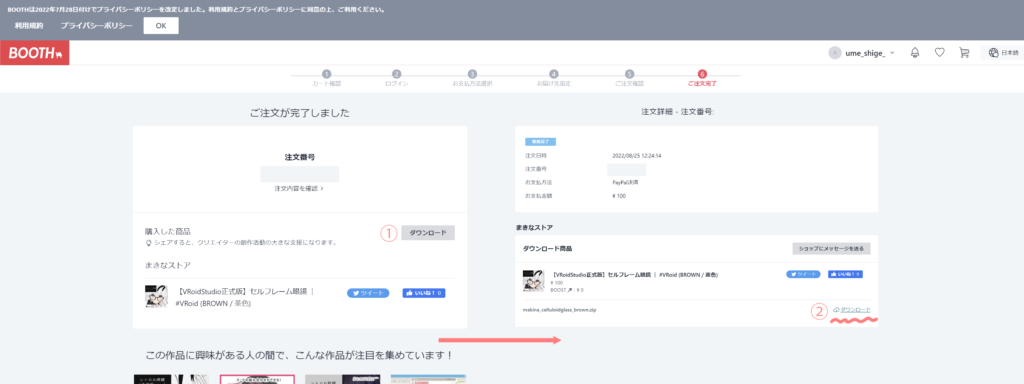
カートに入れて、買い物をすると、ダウンロードページに来ますが、2回、ボタンを押します。
私は、2回目のボタンが分からず、いつまでも、ダウンロードされないので、危うく、もう1回購入する所でした(汗)。
購入した眼鏡を、使える様にして行きます。
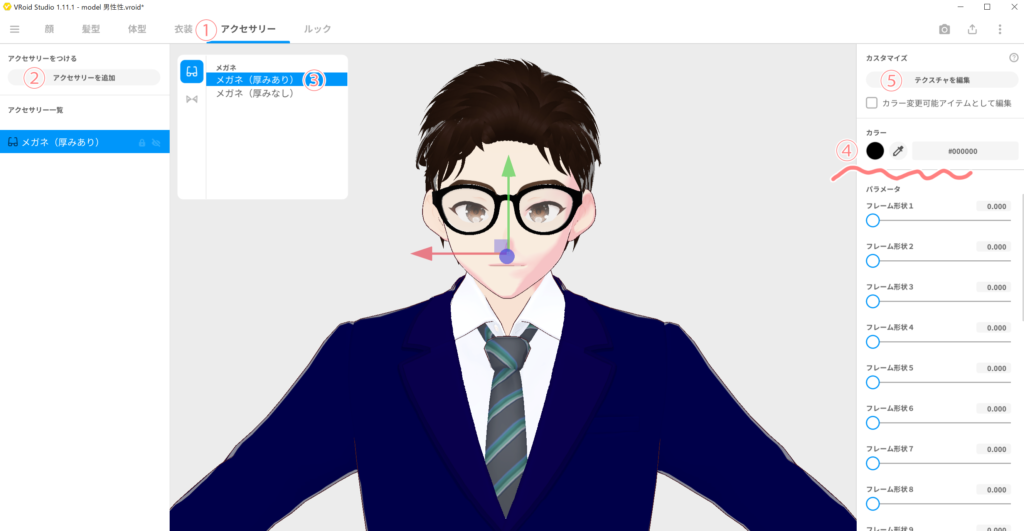
上段の①アクセサリーから、②アクセサリーを追加、③メガネ(厚みあり)を選択します。
厚みなしの方は、アバターを正面顔しか使わないケースに使用すると良いと思います。
最初から、付いているこのメガネは、④から色・形・位置の変更が可能です。購入アイテムも形の変更は、この項目から可能なのですが、色の変更は、出来ないみたいです。(もし、間違っていたら、コメント下さいませ・汗)
続いて、⑤テクスチャーを編集を選択します。
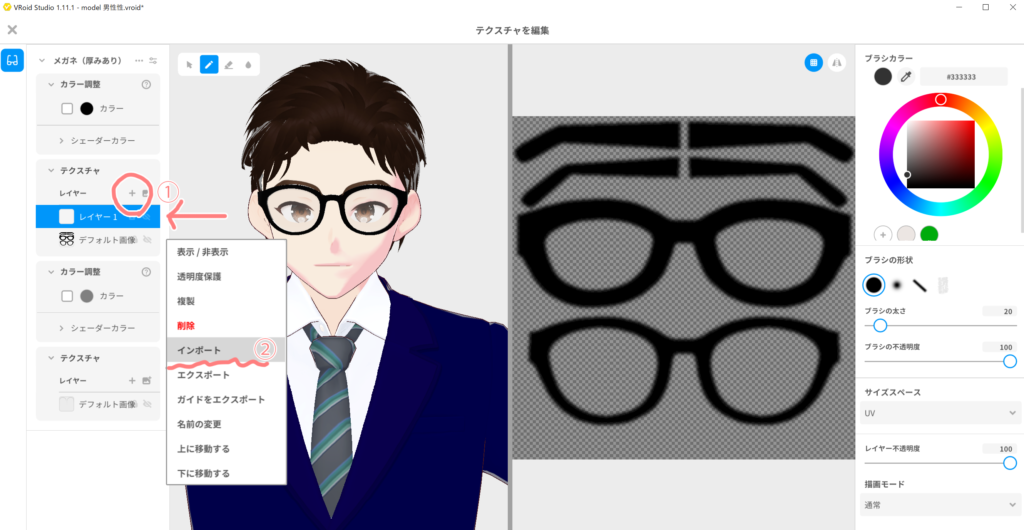
編集を押しますと、こんな感じになるので、右のレイヤーの①小さい+ボタンを押して、レイヤーを1枚追加します。
更に、レイヤーの上で、右クリックすると小窓が出ますので、②インポート(画像の取り込み)と進みます。
②のインポートを押すと、ファイルの場所を聞いてくるので、先程ダウンロードしたPNG画像を選らびます。
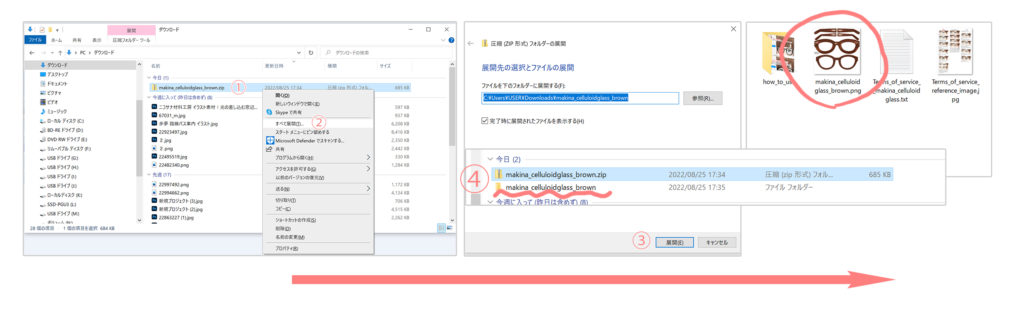
ダウンロードして来た①zip画像を、②全て展開、④先程の画像の下に、ファイルが出来るので、その中に有るpig画像を選択します。
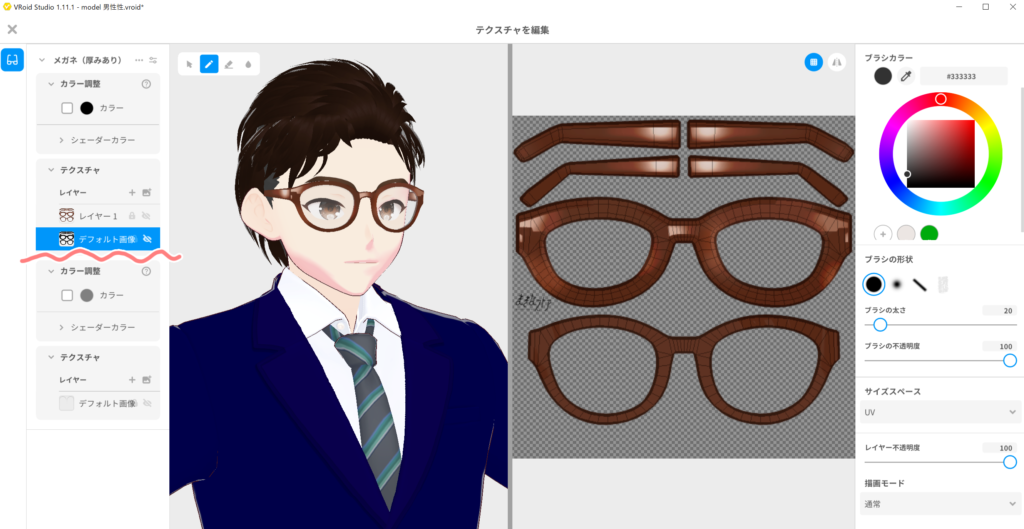
デフォルト(最初から有る画像)の上に、今回の購入したレイヤーが出来ました。
重なって表示されていますので、非表示(目玉に斜め線のマークをクリック)にするか、削除しても大丈夫です。デフォルト画像は、アクセサリーから、何度でも表示させる事が出来ます。
続いて、購入画像の色替えをやって見ます。
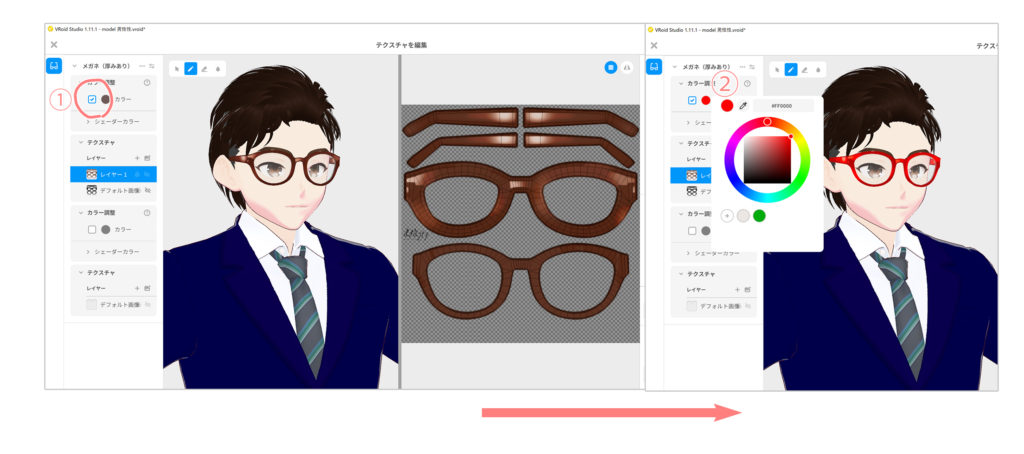
カラー調整の□にチェックを入れます。続いて、カラーピッカーが出ますので(少し時間が掛かる2,3秒かも)色を合わせます。
この商品の購入説明にも有りますが、最後に□のチェックを外します。其々の商品によって、違いが有ると思いますので、購入時の案内は、読んでおくと良いかもです。
次回は、背景を付けて、完成させます。
コメント