
皆さん、こんにちは。
今回は、学生の女の子をやって見ます。
モデルさんは、いつものイラストACさんの関連サイト、写真ACさんより使いました。
窓枠と、室内のイラストは、イラストACさんです。
| 作者名 | タイトル | 検索ワード |
| mimiN | 背景 リビングルーム(昼) | 室内 手書き |
| fushan | レトロな窓 フレーム | 窓 手書き |
自宅の窓から、覗いている明るい雰囲気を想定しています。
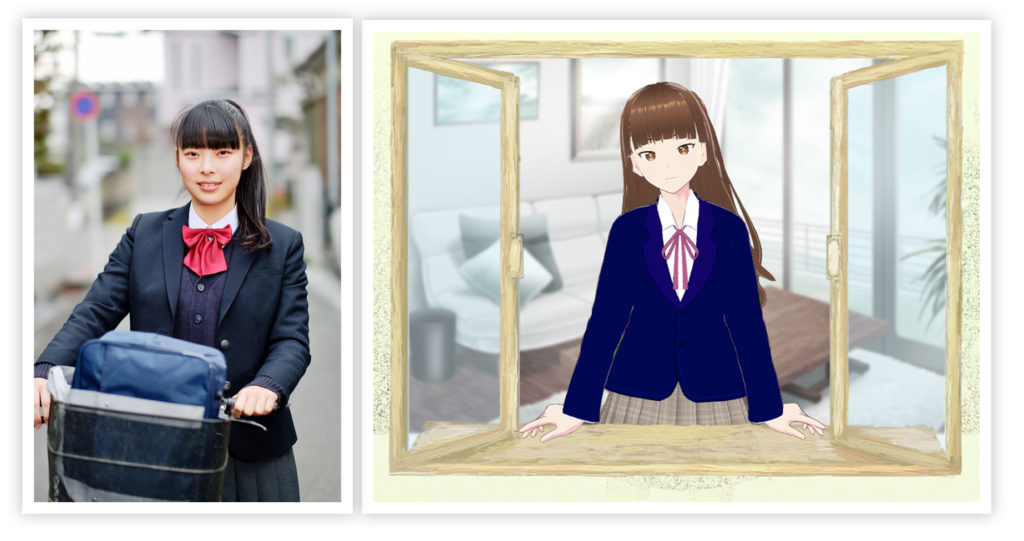
今までは、立ち姿ばかりでしたが、今回は、アバターに動きを付けました。
その操作も、やって見たいと思います。
では、表情と髪型の変化を、スライドショーでご覧下さい。


今回は、髪型を少し掘り下げてやって見ます。
皆さんも、其々、御自分の髪型に拘りが御有りになると思いますが、どうしても、既存の形の中での変化になり、完全にとまでは行かない気がします。
少しづつ、押したり引いたり、消したりボリュームを増やしたりしながら、希望の形に近づけて行きます。
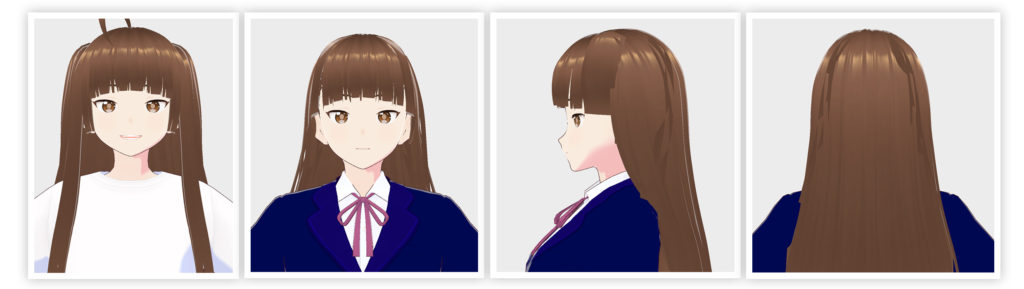
大きな流れですが、前髪を少し持ち上げて、余分な髪を後ろに回し、更に必要無い部分を非表示(見えなくする)と言う方法で進めました。
最初は、全体ヘアーの中から、近い物を選択して、段々変えていくのが良いかなと思います。
慣れてくれば、必要な部分を選択して、形にして行く事が出来ると思いますが、一部から全体を想像するのが、大変な気がしますし、順番に変化をご案内します。

左側の全体ヘアーから、お好みの物を選択します。一つ下の前髪から、お好みの形にして行きます。
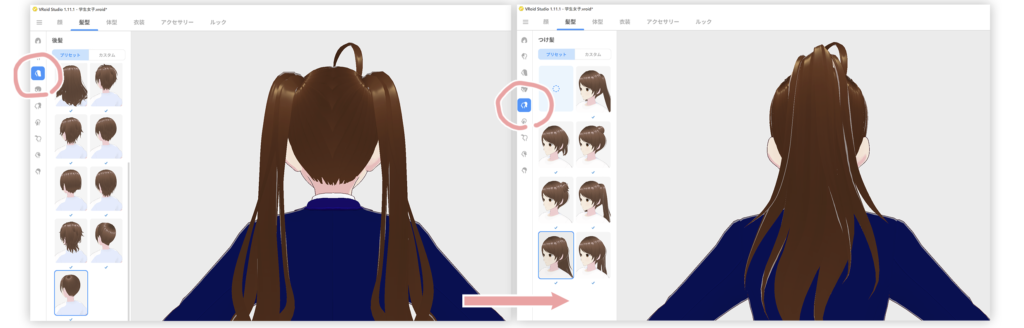
更に下の後ろ髪を選択して、付け毛を選択します。
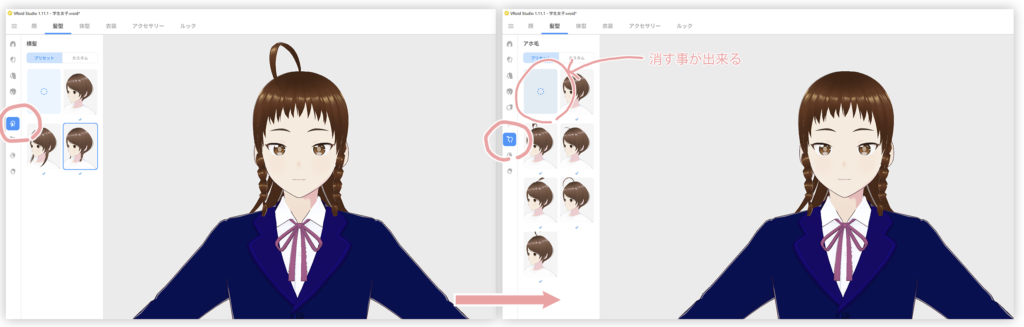
横髪や、アホ毛(そんな表現になっています・汗)を選択します。選択の画面に有る、何もない印を、クリックすると、その部分は消す事が出来ます。
これで、大まかな髪の形が、決まりました。
続いて、細かな部分を調整して行きます。
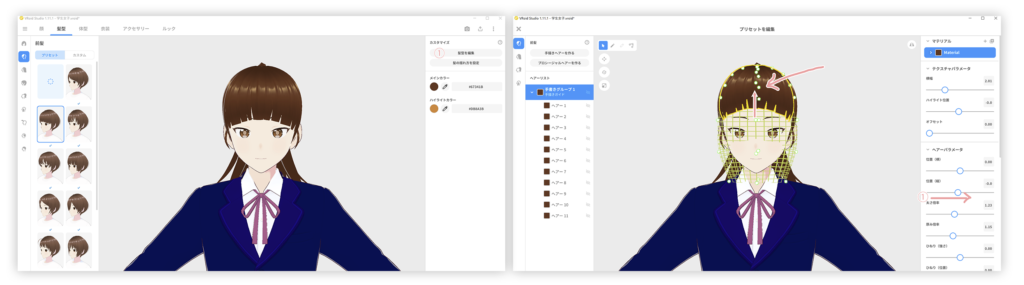
前髪の位置調整です。①位置の縦スライダーを動かす事で、前髪の長さが変わりました。
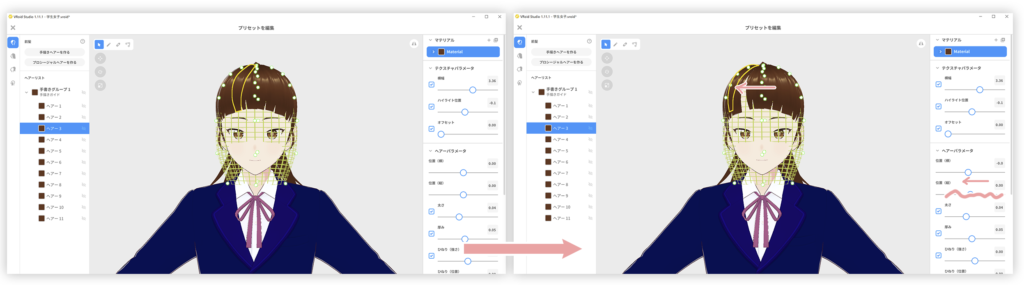
先程は、前髪全体の長さを調整しましたが、今度は、一部の位置(横)スライダーを使いました。
左のレイヤー選択が、自分の今調整したい位置と合わないなと思った時、その場所でマウスクリックしますと、ソフトが選択して、黄色い囲みが出来ますので、直感的に使えて便利です。
前髪全体を動かしたいと思う時などに、左のレイヤー選択を使うと良いかもしれません。
次は、制御点をやって見ます。
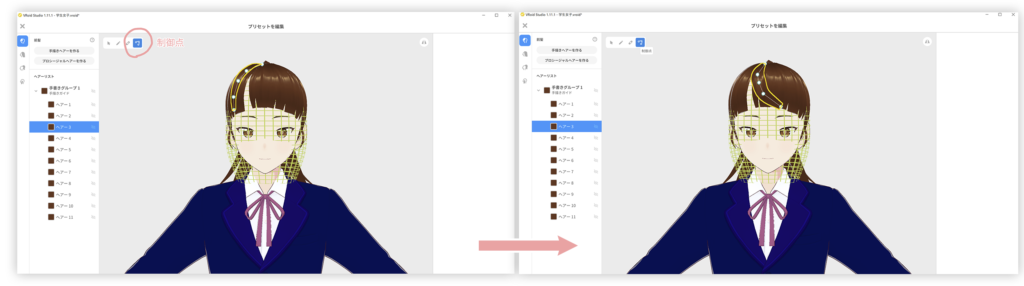
画面の中に、小さなパレットが出ていますが、その右の端が制御点です。
制御点を選択しますと、その部分に点が現れます。余り急激に動かそうとせず、少しづつ、自分の希望する方向に動かして行きます。制御点の間隔を狭くする事で長さの調整も出来ます。
一番左を選びますと、髪の大きさや回転など細かな設定が出来ますし、鉛筆マークを選びますと、髪を書き足したりする事が出来ます。大分慣れてきたら、その様な事にも、チャレンジしてみて下さい。
最初は、既存に有る物を調整して行く事を覚えた方が進行が速い気がします。
ゲームと同じで、サクサク進行して行くと嬉しくなりますが、何度もやり直しをしたり進行が遅いと、やる気が無くなりませんか(汗)。一寸、話がそれました、すみません。
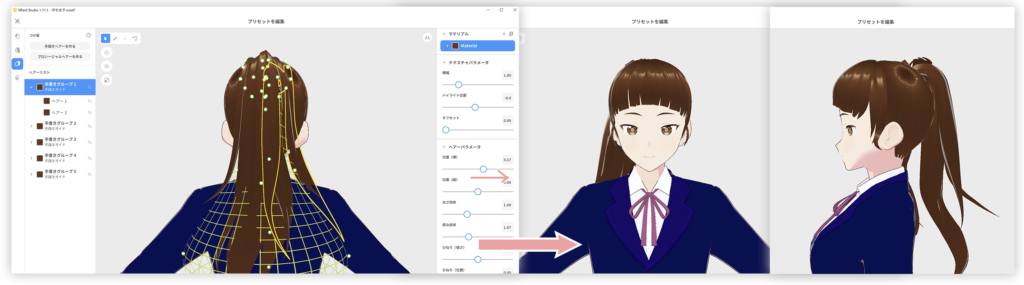
最後に、ポニーテールの部分(このソフトでは扱いは付け毛になっています)を、写真の様に大きく動かしてみます。
マウスを右クリックしたままで動かすと、回転・移動が出来ますので、後ろにして、少しづつ移動してみました。
これで、写真のモデルさんの形に近づきました。
最終は、私の好みで後ろは全体を下す感じで仕上げました。すみません(汗)。
次回は、窓から顔を出している感じに仕上げて来ます。
コメント