
皆さん、こんにちは。

前回のアバターを仕上げて行きます。
| 作者 | タイトル | 検索ワード | 検索サイト |
| th0852 さん | イス CG | イス・ソファー | 写真AC |
| おりがみ さん | ナチュラルフレーム01 | 手書きフレーム | イラストAC |
| acworks さん | シニア男性1 | シニア男性 | 写真AC |
まずは、全体をスライドショーでお見せします。


最初についているポーズのままで使用するには問題ないですが、自分なりのこんな感じにしたいと思い始めたら、色々ポーズを着けたくなると思います。
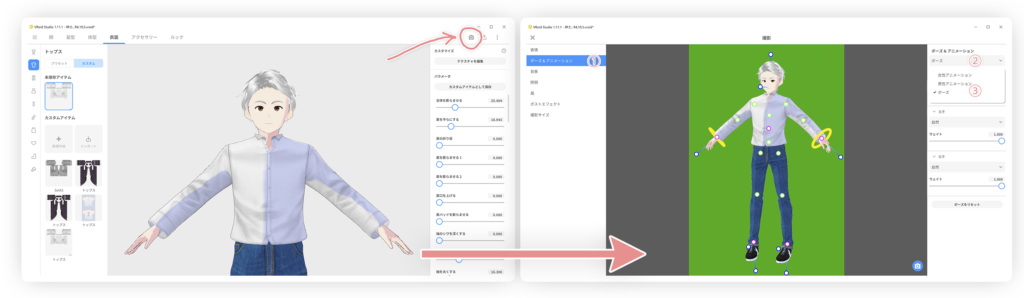
アバターの顔・髪・衣装などが出来上がったら、右上のカメラマークから、ポーズを付けて保存が出来るページに移動します。
①左のポーズ・アニメ―ッションから、②右のポーズに移動して、③ポーズを選択します。
上の画像は、デフォルトのポーズです。
ここから、座らせて、脚を組ませるのですが、これと言って決まりが有る訳で無く、私の場合は、自分の体を動かすなら、どこから行くのが良いかと考えています。
座らせるのは、腰から、そして、脚を組むのは、膝から、腕の移動は、手首からと順番に進んで行きます。
左クリックのままで、マウスを動かしますと、カメラが移動しますので、横向きに出来ます。
Sihftボタンを押したままで、マウスを動かしますと、位置移動が出来ます。
マウスホイールを回しますと、大きさを変更する事が出来ます。
イスなどに座らせてみたい場合は、椅子の画像と見比べながら進めるのが良いと思います。
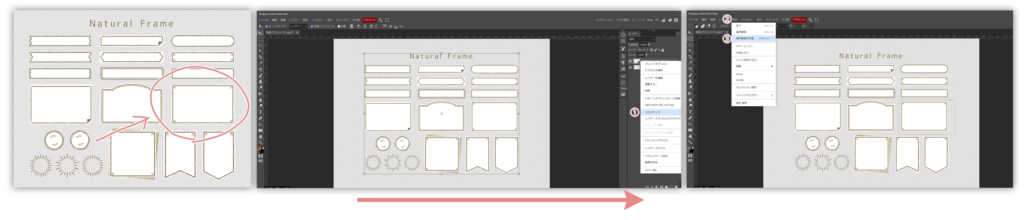
先ず、折り紙さんのフレームを作って行きます。気に入ったフレームを切り抜きます。
①作業し易い様に、レイヤーをラスタライズして、左の矩形ツールを選択、②上段の選択から、③選択範囲を反転を選びます。これで、必要な部分以外を切り抜く準備が出来ました。この工程は、必要な部分だけをコピーして、アバターの画像に移動してくるやり方も有ります。
ご自身のやり易い方で、チャレンジしてみて下さい。
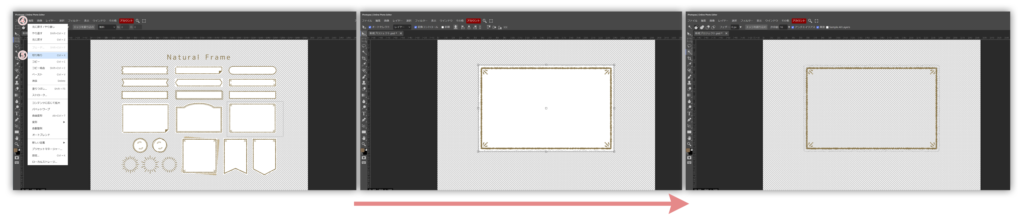
④上段の編集から、⑤切り取りです。これで必要な部分だけが残りました。
次に、左の自動選択を選んで、白い部分をカットします。これで、フレームのみになりました。
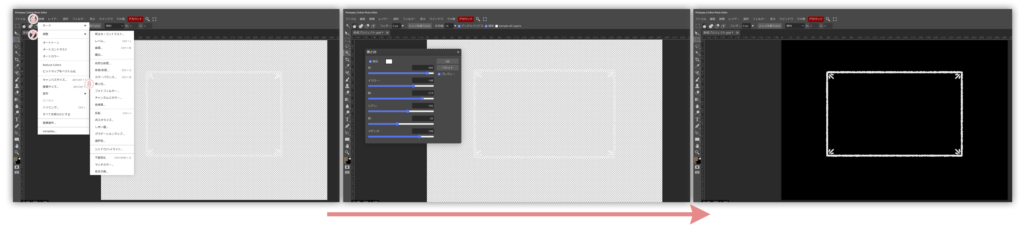
続いて、フレームを白にしてみます。⑥上段の画像から、⑦調整、⑧黒と白に進みます。
今回は、こんな感じにしてみました。最後は、分かり易い様に、黒い背景にしています。
最後に、全ての画像を、合わせて行きます。
白いフレームと、アバターには、ブレンドオプションを使用しています。
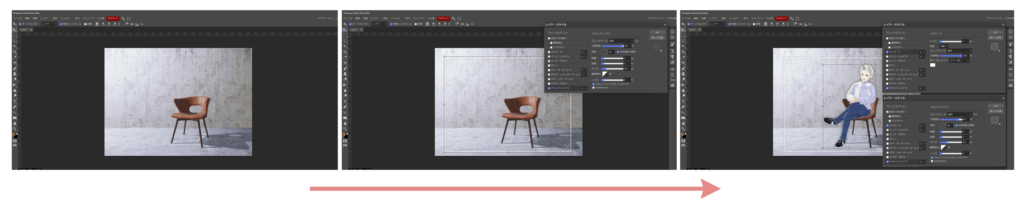
今回も、背景は写真風の物を使ってみました。白いフレームを使ってみましたが、如何でしょうか?
皆さんのお好みで、ご使用下さい。
お疲れ様でした。
コメント