
皆さん、こんにちは。
今回は、前回作ったアバターに、背景を合わせてみます。
| タイトル | 作者 | 検索ワード | 検索場所 |
| イラスト素材:路線バス車内 | 歩夢さん | 室内 | イラストAC |

では、進めてみます。
今回は、進行の過程を、スライドショーにしました。


では、一寸、注意したら良い点も含め、やって見ます。
最初に、背景画像を開いて、アバター画像を開きます。
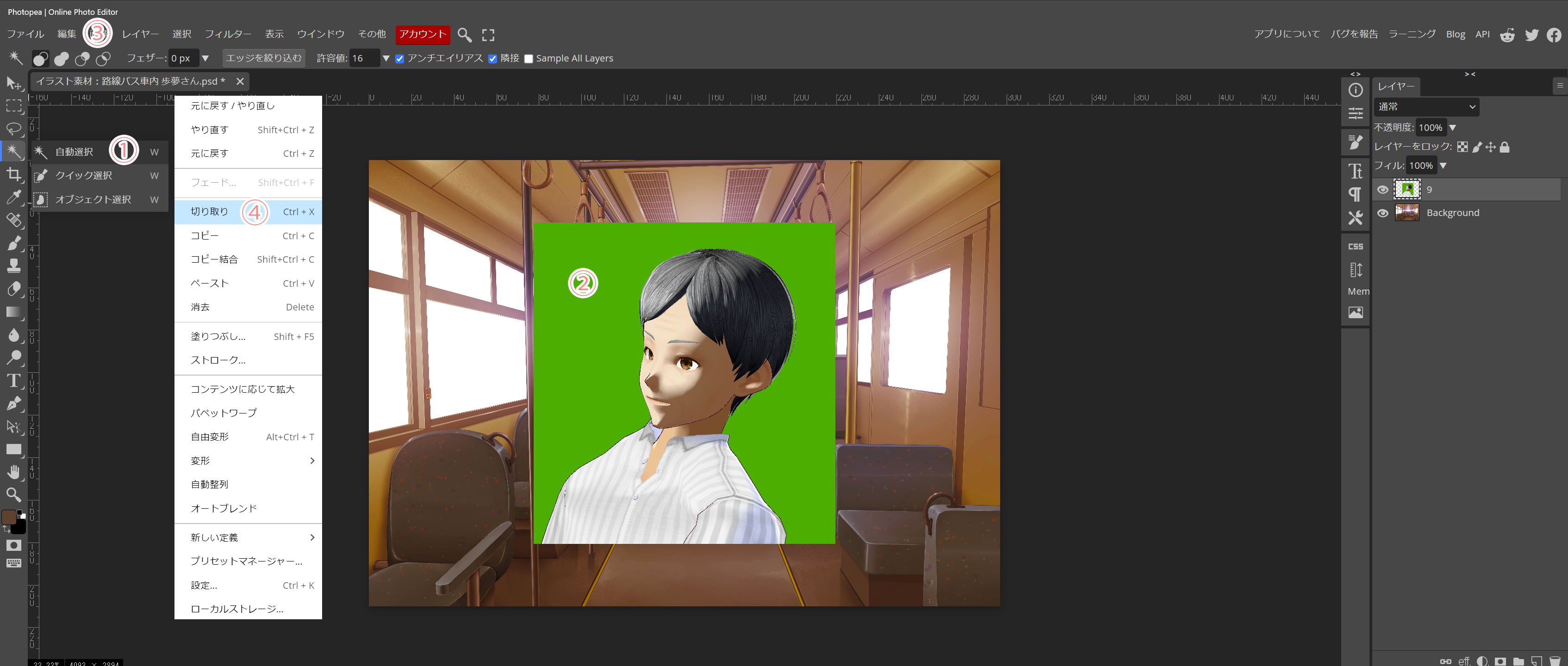
①左のツールパレットから、自動選択を選び、切り抜く②緑の場所をクリックします。破線が出たのを確認して、③上段の編集から、④切り抜きを選びます。
画像が、ラスタライズされていないと作業が進みません。フォトピーは、必ず聞いてくれるので有難いですね^^。
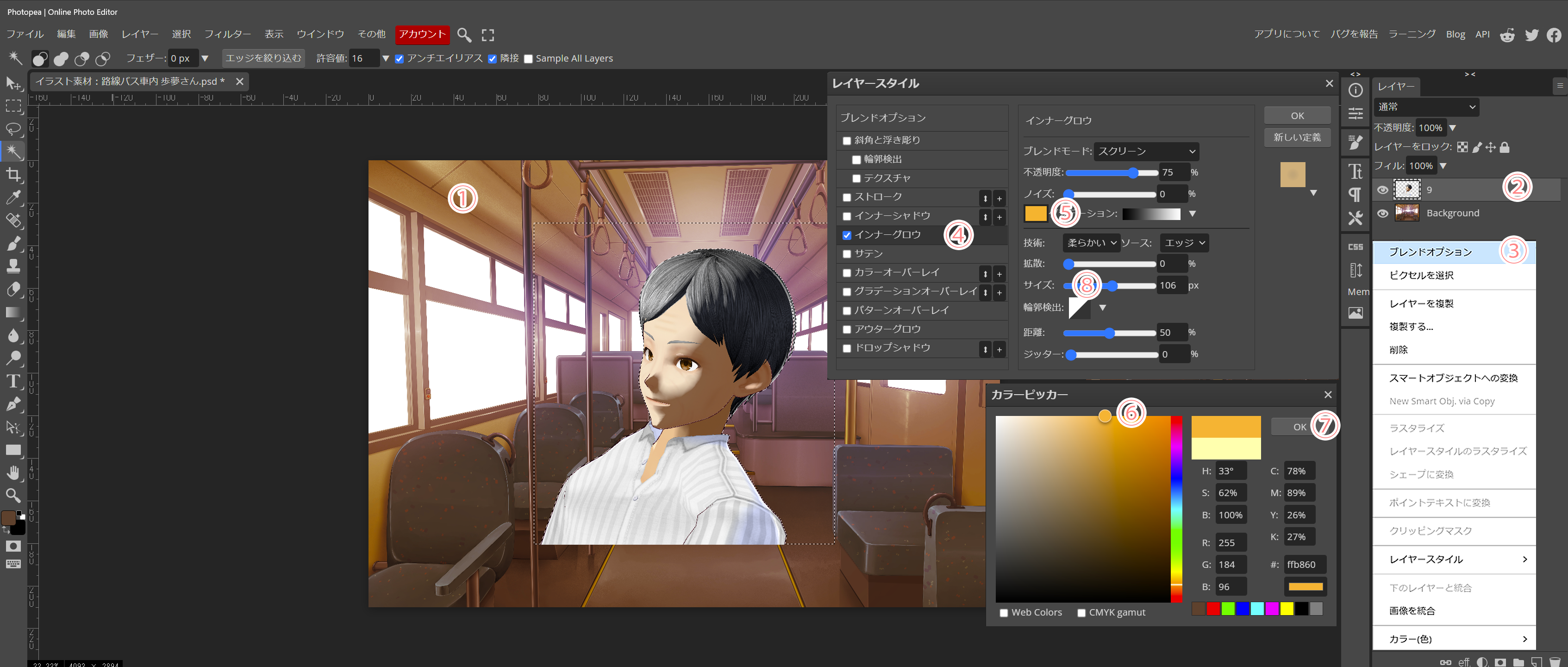
①背景が切り抜けたら、必ず破線の外をクリックして、破線を消します。これをしないと、次の作業が、上手く行きません。破線が消えたら、逆光ぎみな表現にする為に、②③ブレンドオプションのインナーグロウを使います。④パレットが出たら、⑤⑥色を指定して、⑦問題無ければ、OKボタンです。サイズもお好みで、決めてみて下さい。
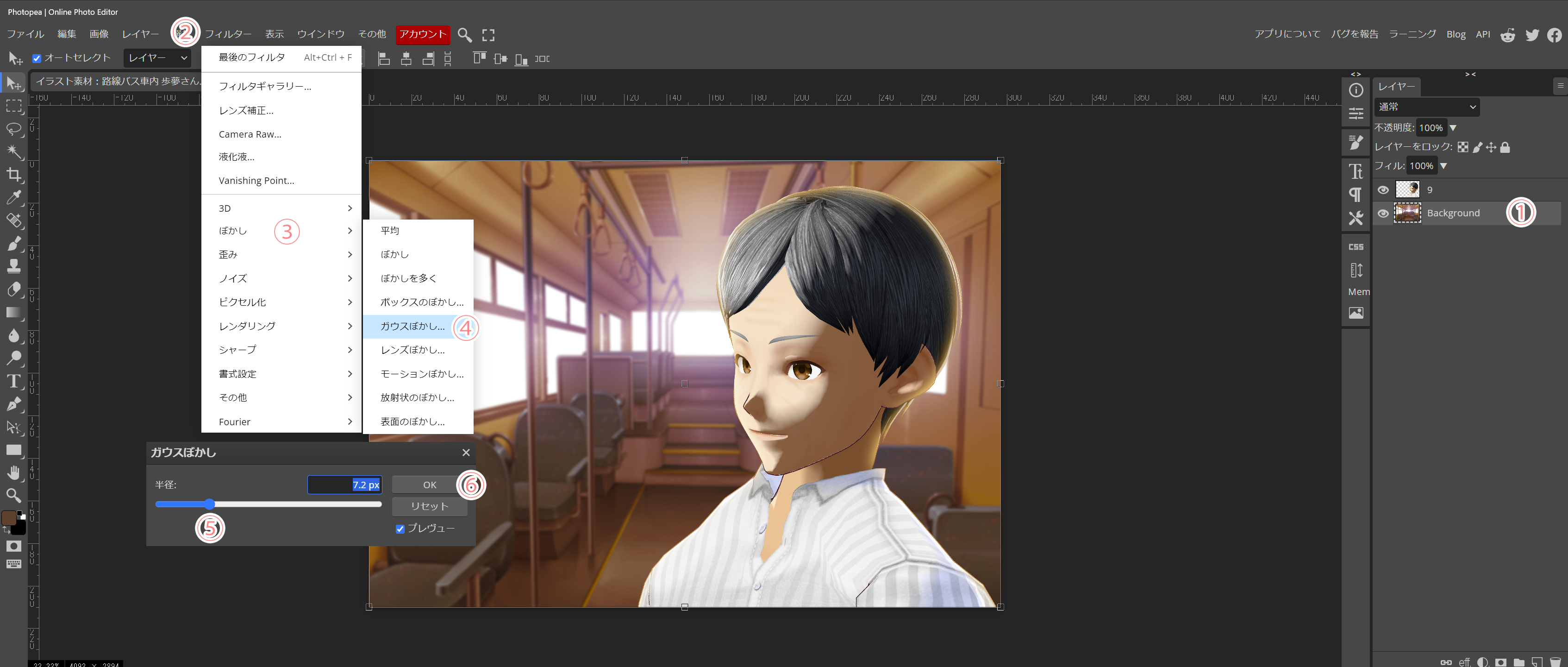
次は、背景を少しぼかしました。①背景レイヤーを選択して、②上段のフィルターから、③ぼかしを選択しました。④ガウスぼかしに進んで、⑤サイズを決めたら、⑥OKボタンです。
続いて、ポートレート風に顔の周りもぼかして行きます。
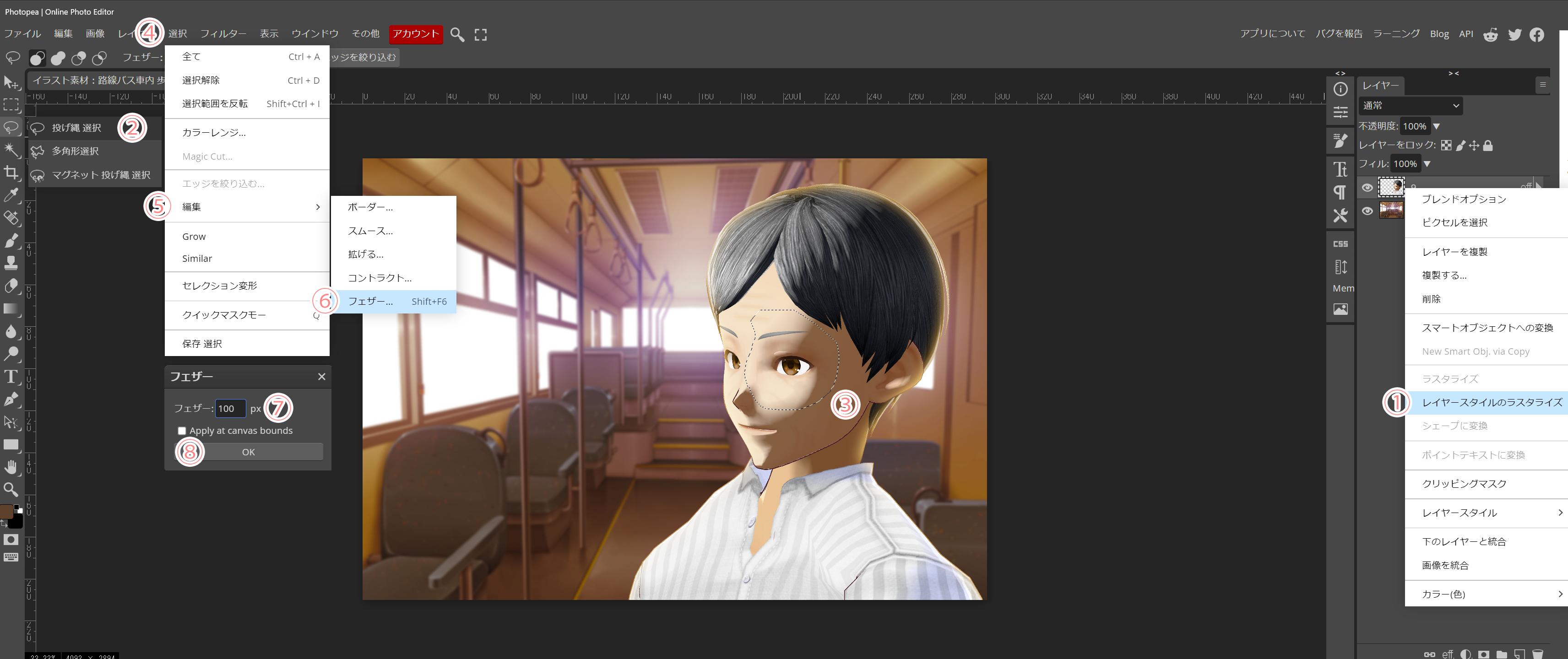
①アバターにぼかしを掛ける際に、インナーグロウの境目がぼかされてしまうので、レイヤーをラスタライズしておきます。②投げ縄選択を選んで、③目の周りを囲ったら、④上段の選択、⑤編集、フェザー(選択範囲をフワッとぼかします)、⑦数字を入力して、⑧問題無ければ、OKボタンです。
これで、ぼかす準備が出来たので、進んで行きます。最後の工程ですので、もうひと頑張りです。
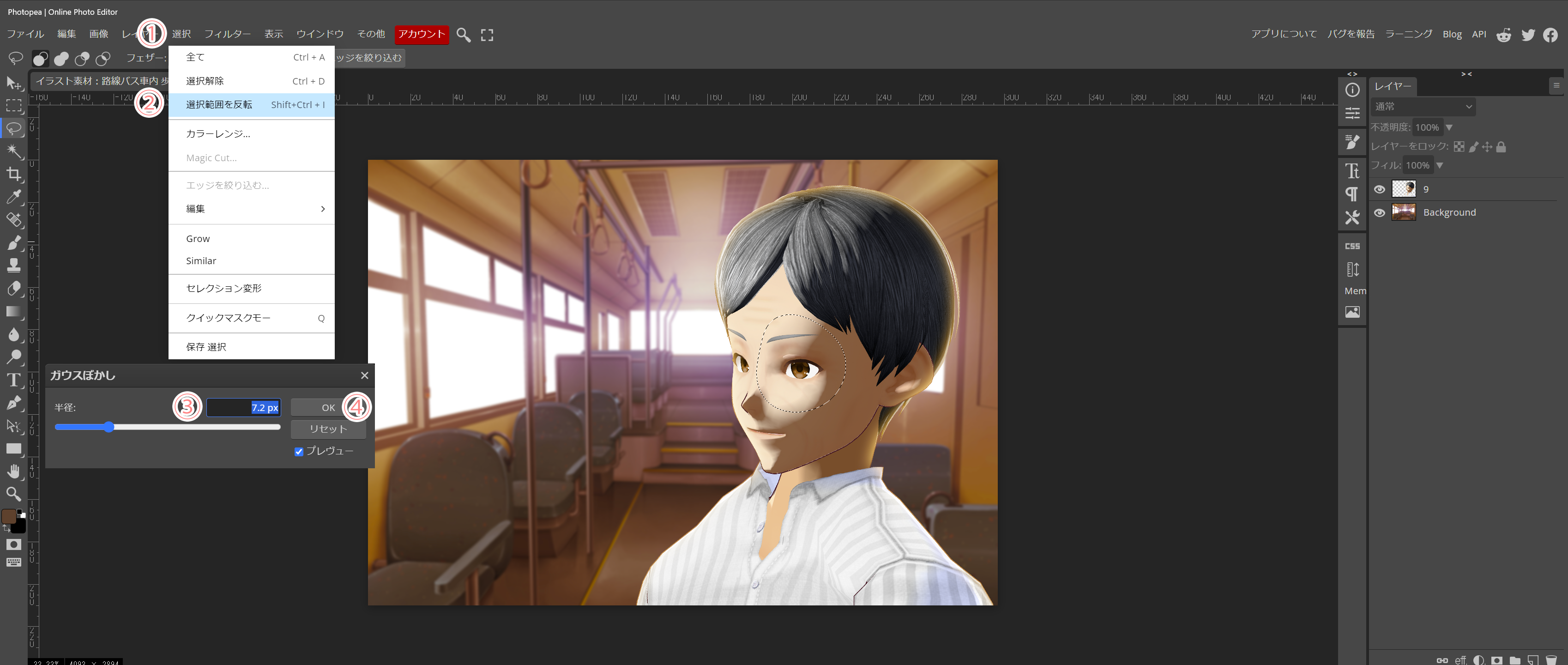
①上段の選択から、②選択範囲を反転(目以外の場所を選択します)、少し分かり難いですが、周りに破線が出ます。③数字かスライダーを動かして問題無ければ、④OKボタンです。
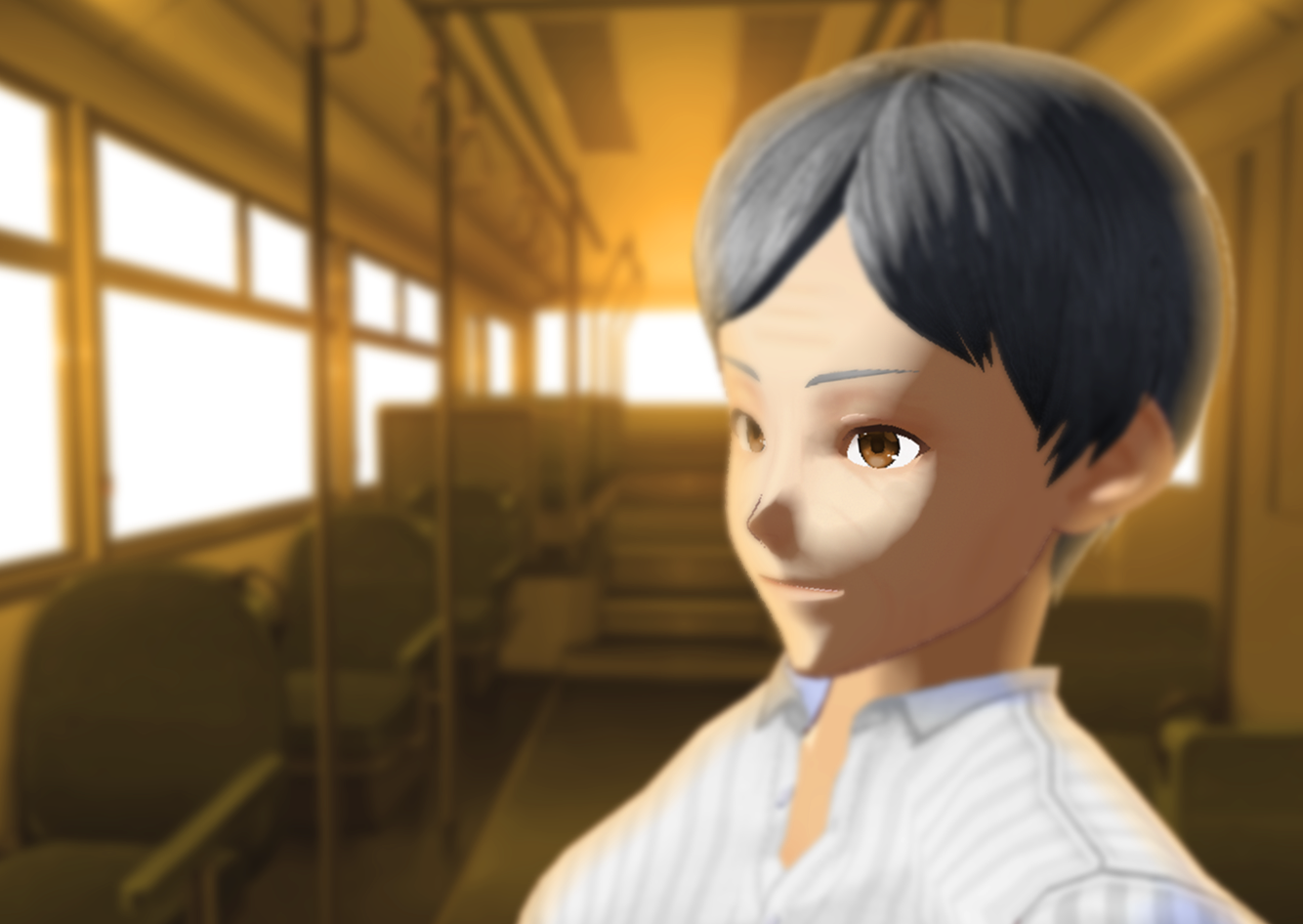
これで完成です。
お疲れ様です。
コメント