
皆さん、こんにちわー。
此処からは、VRoid Sutdioで作ったアバターに、photopeaで表現を加えて行きます。
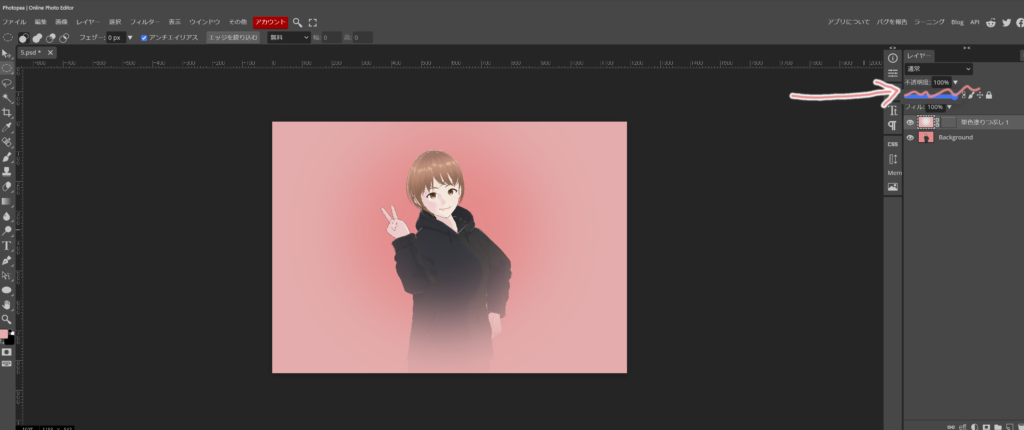
今回は、出来上がったアバターの周りに、薄くぼかしを入れてみました。
前回は、むさ苦しい男性のアバターでしたが(汗)、美しい女性アバターですので、ふんわりと、やさしい感じに、作って行きます。
大きな変化では有りませんが、実際に見て頂き、こんな表現も有るんだ位に感じて頂ければと思います。
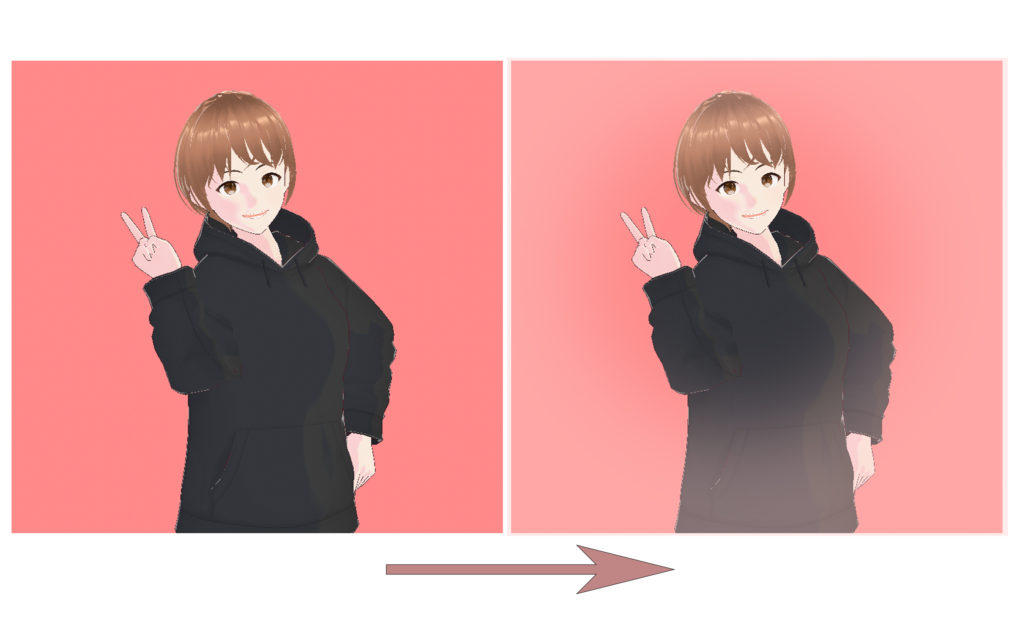
では、始めて来ます。
画像を開きましたら、矩形選択を選びます。
今更では有りますが、今、自分がどんなツールを選択しているか、分かり難い時(私も老眼で小さい物が見難いです)ツールを右クリックすると、ツールの名前とショートカット(マウスのクリックでは無く、キーボードで入力出来るキー)が表示されます。
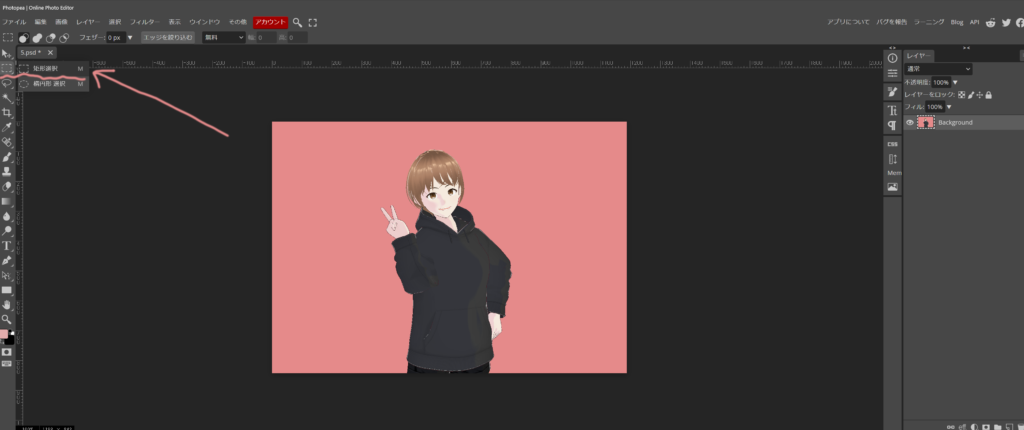
矩形選択で、画像全体を囲いますと、選択部分が薄い破線で表現されます。
そうしましたら、上段のレイヤーから新規塗りつぶしレイヤー、そして、単色塗りつぶしと選んで来ます。
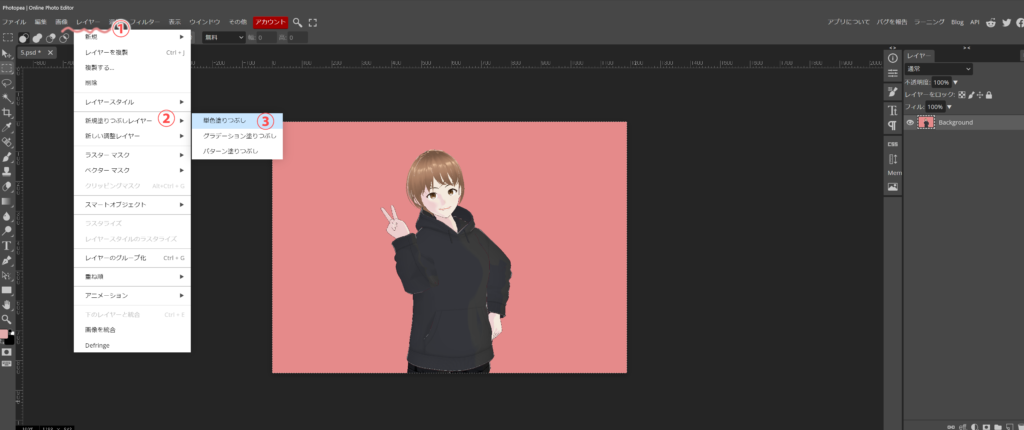
これで、アバター画像の上にもう1枚、レイヤーを作ります。
今回は、レイヤーの色を、同系の少し薄い色にしましたが、お好みで、変えてみて下さい。
色が決まりましたら、OKボタンで、確定します。
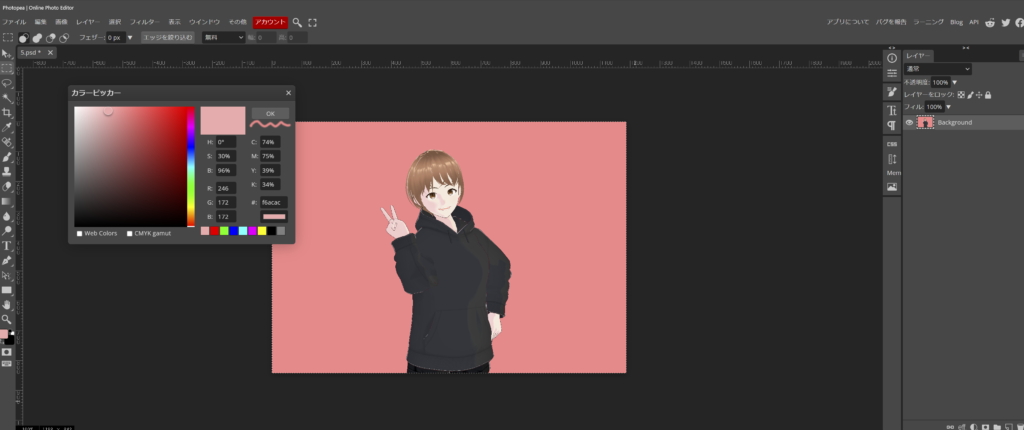
これで、アバター画像の上に、1枚新しいレイヤーが出来ました。
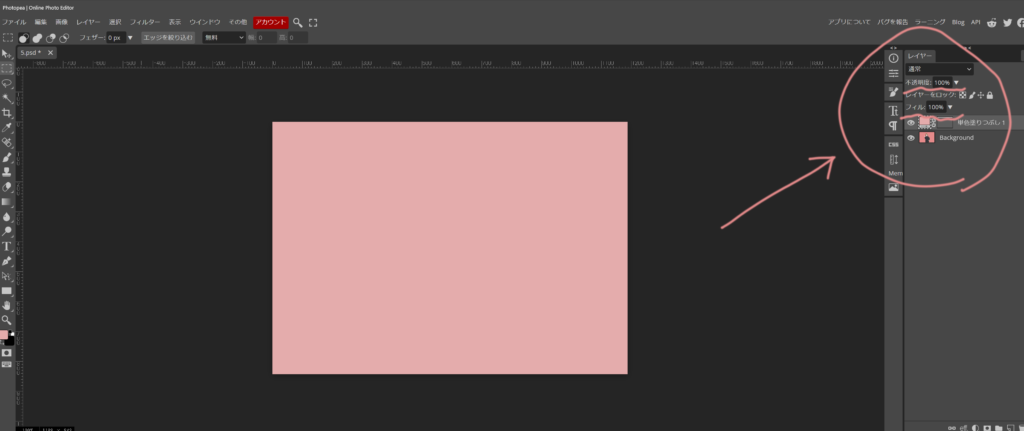
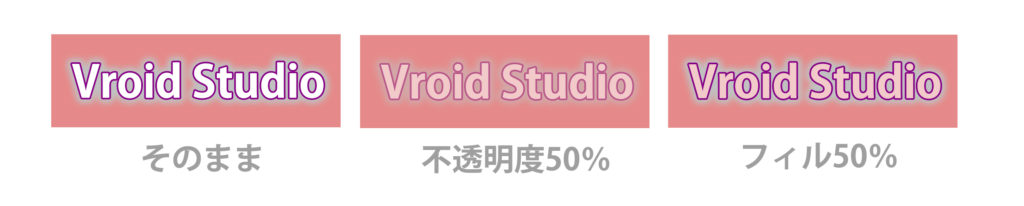
次は、右側の不透明度とフィル(フォトショップでは塗り)に注目します。今回は、どちらを選択しても、効果は同じですが、一応、定義を説明しておきます。
- 不透明度 … 不透明度を調整する(ブレンドオプションも含める)
- フィル … 不透明度を調整する(ブレンドオプションは含めない)
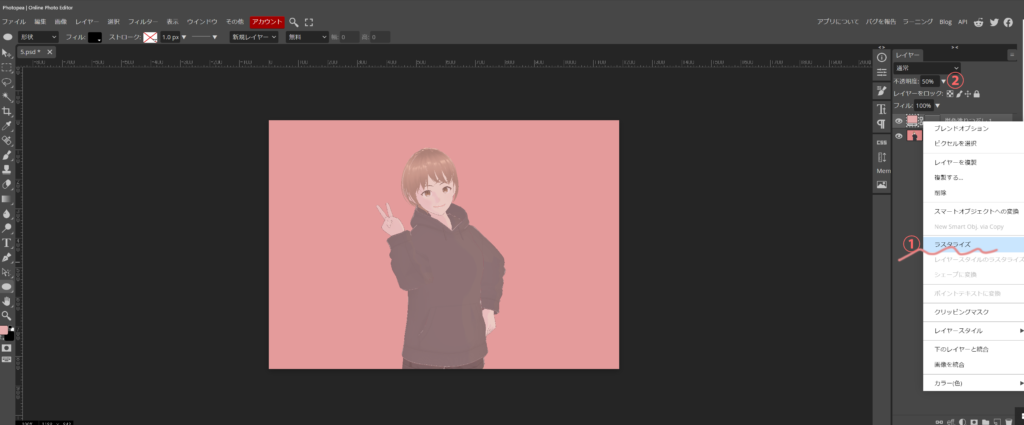
上側に有るレイヤーを必ずラスタライズ(そうしないと作業出来ません)して、不透明度を50%程にしました。
続いて、左のパレットから、楕円選択を選びます。適当な大きさで様ですが、Shiftのボタンを押したまま作りますと、綺麗な円になります。又、円の位置は、作ってからでも変更が可能です。
上側に作った薄い色のレイヤーの不透明度の変更をしたのは、切り抜く部分の位置取り調節をしやすくする為です。
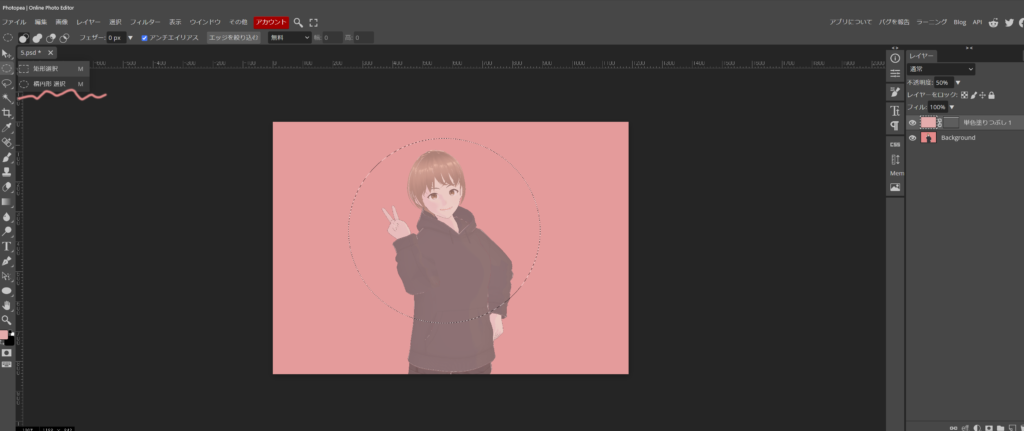
続いて、周りをふわっとするために、選択範囲にぼかしを使います。(フォトショップでは、選択範囲をぼかす)
上段の選択から、編集、フェザーへと進みます。
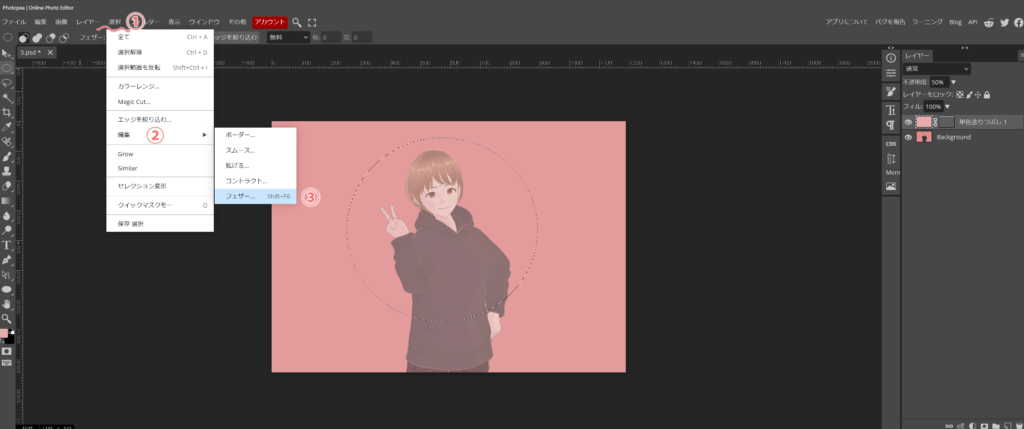
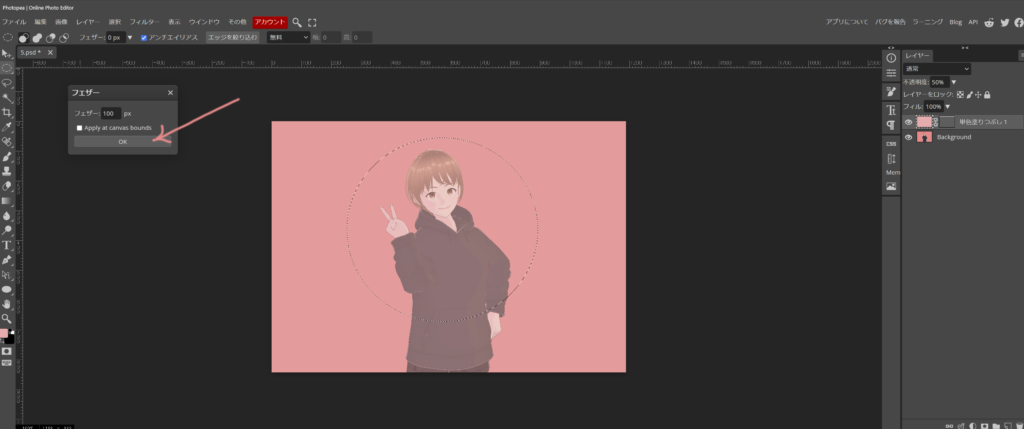
今回は、範囲を100pxにしてみました。問題無ければ、OKボタンで切り抜けます。
無事、切り抜けました。
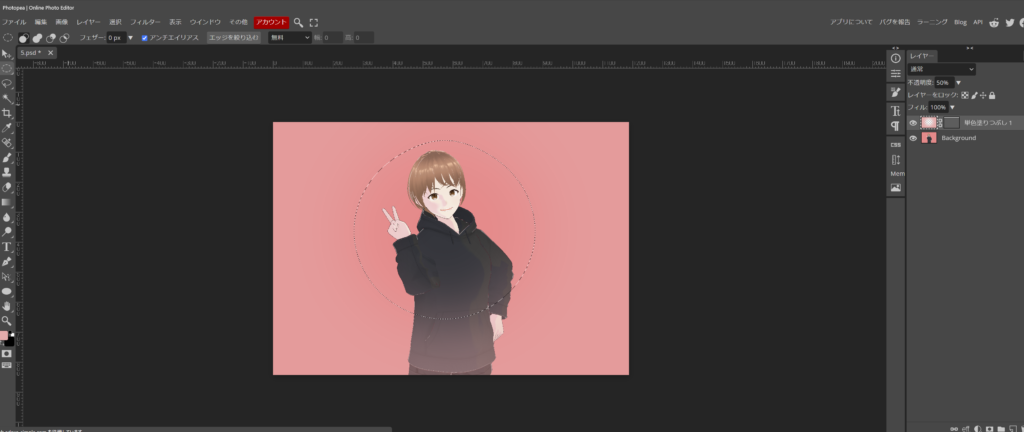
最後に、お好みで、不透明度を元に戻します。
お疲れ様でした。
次回は、男性キャラに、チャレンジします。

コメント