

皆さん、こんにちわー。
今日、書く事は、もうそんなの常識と笑われるかも分かりませんが、自分自身としては、やった事が無くて、最近気が付いた事ですので、温かい目で、見てやって下さい。
又、これ以外に、もっと簡単な方法が、有るのかも分かりません、良かったら、教えて下さいませ(汗)。
ブログなどで、説明文を書いていると、此処です!みたいな感じで、矢印とか波線を入れたくなりませんか?
勿論、シェイプなどを使って作る方法も有りますが、私は、手書き線の方が、温かみが有る気がして、好きなのです。
只、背景色とのバランスも有り、此処だよ!と目立たせたいのですが、思い通りに行かない事も有りました。
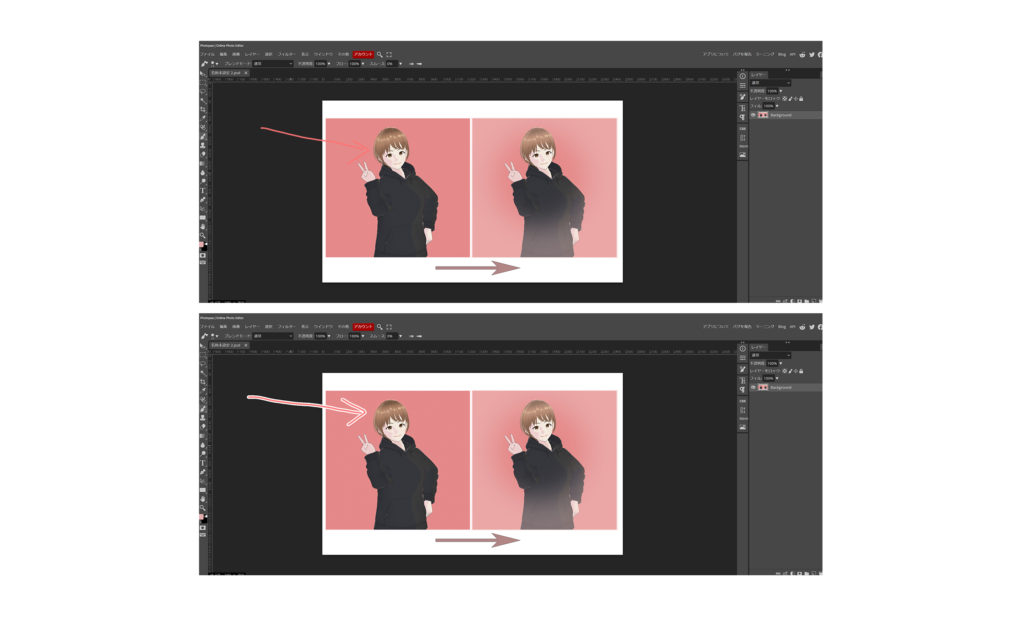
上と下の違いをご覧下さい。大分、差が出ました。これをやって見たいと思います。
やり方は、いたって簡単です。
先ずは、テキストツールにします。この状態で、何処でも良いので、左クリックをします(クリックしないとレイヤーが作れません)と、文字は打たなくても、文字のレイヤーが追加されます。
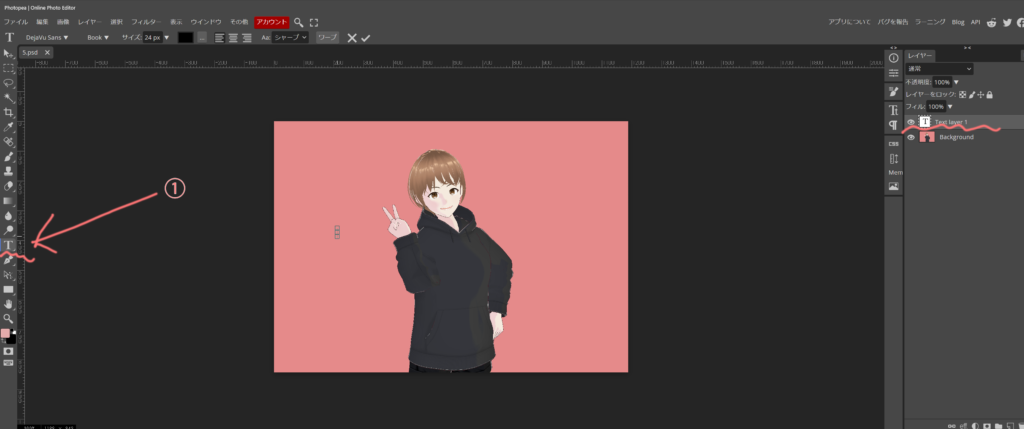
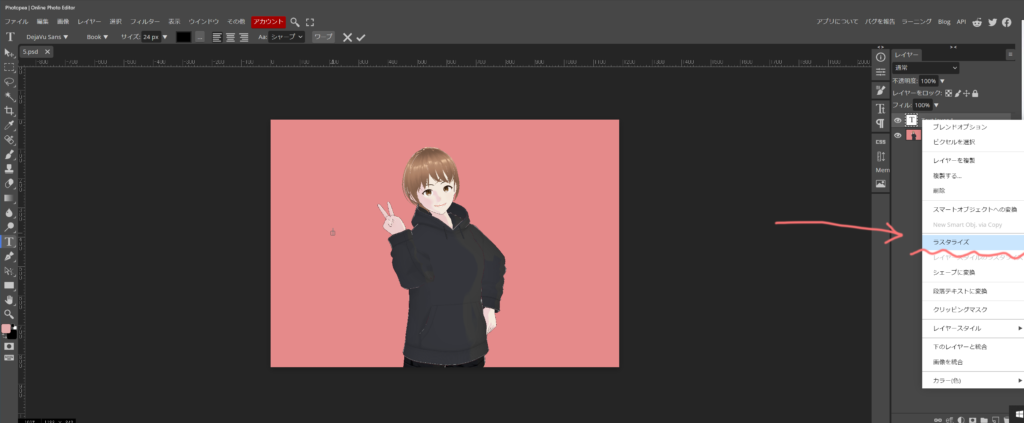
レイヤーが出来た事を、確認してから、レイヤーをラスタライスします。この状態で、レイヤーにブラシツールが使える様になります。
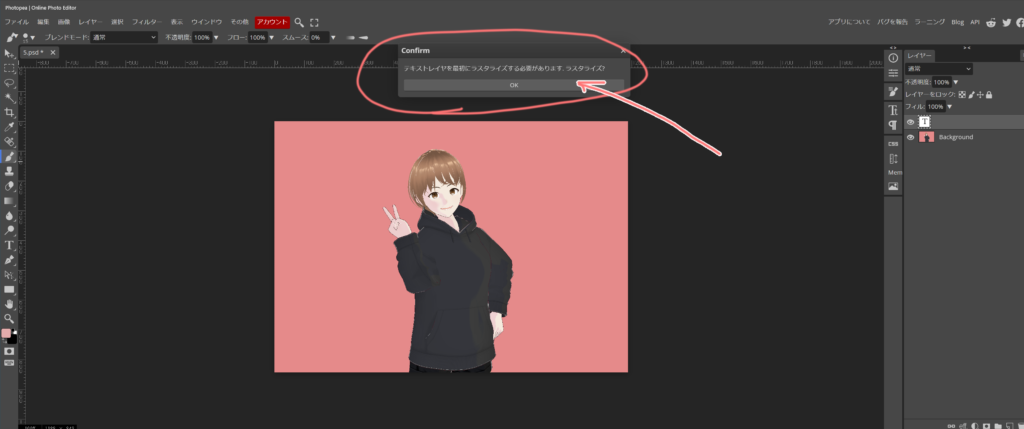
フォトピーは、もしラスタライズされて無い時に、ブラシツールを、使おうとすると、警告が出ますので、OKボタンで進めて下さい。
ここで、少しだけ、ラスタライズについて、お話します。
ラスタライズ(rasterize)とは点と線で構成されたベクター形式をピクセルで構成されるラスター形式に変換する処理の事。
だそうです。中々、難しそうです。一応、定義を書いてみます。
- ラスター形式:jpgやpngといったピクセルの集合体(ビットマップ)
- ベクター形式:aiやsvgといった点と線で構成される(シェイプなど)
〇 ラスタライズするメリット
Photoshop形式の場合、スマートオブジェクトはラスタライズすることでファイルサイズが小さくなり処理が軽くなります。
ラスター形式に変換することで消しゴムツールやブラシツールで直接加工することが可能に。
ベクター形式やスマートオブジェクト形式のレイヤーは直接編集することができません。
○ ラスタライズする主なデメリット
拡大縮小すると劣化する
ベクター形式には戻せなくなる
テキストやパスの編集が出来ない
これは、憶えなくても全然大丈夫です。
続けて行きますね^^。
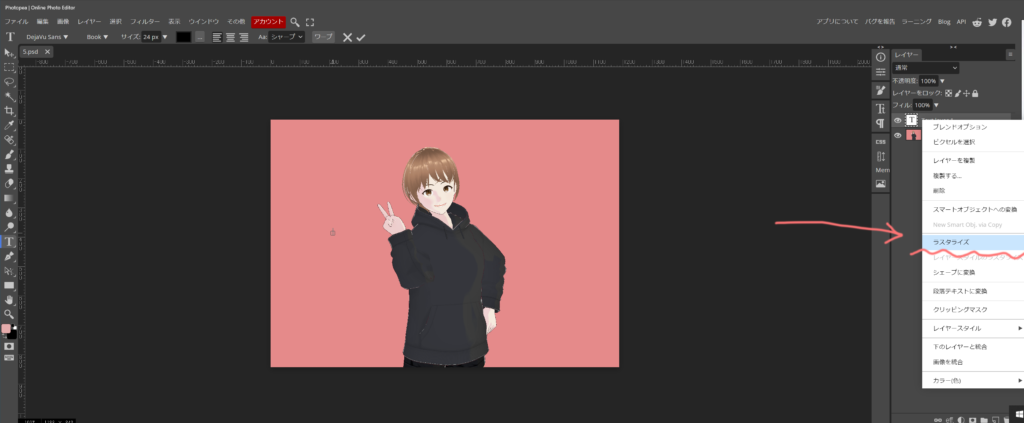
この状態で、最初のレイヤーの上に、透明なレイヤーが1枚追加された事になります。

出来たら、このレイヤーに、ブラシツールを使います。
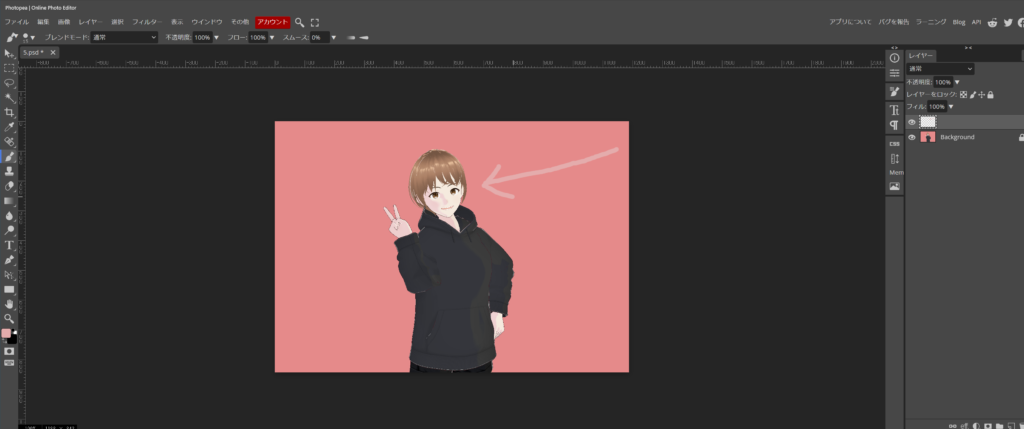
もう少し、目立った方が良い感じです。このレイヤーに、ブレンドオプションを加えてみます。
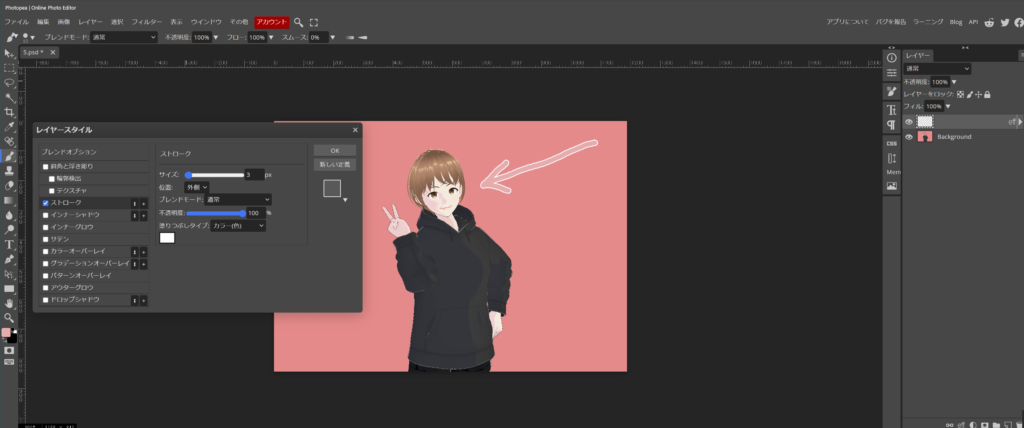
この状態(ps形式)ですと、矢印のみの位置変更や大きさ変更、ブレンドオプションの変更も可能です。

但し、ブログ用にする為には、jpg/png形式で保存が必要ですので、ご注意下さい。
お疲れ様でした。
コメント