

皆さん、こんにちは。
今回は、少し実用的に、アバター入りのカードを作りました。
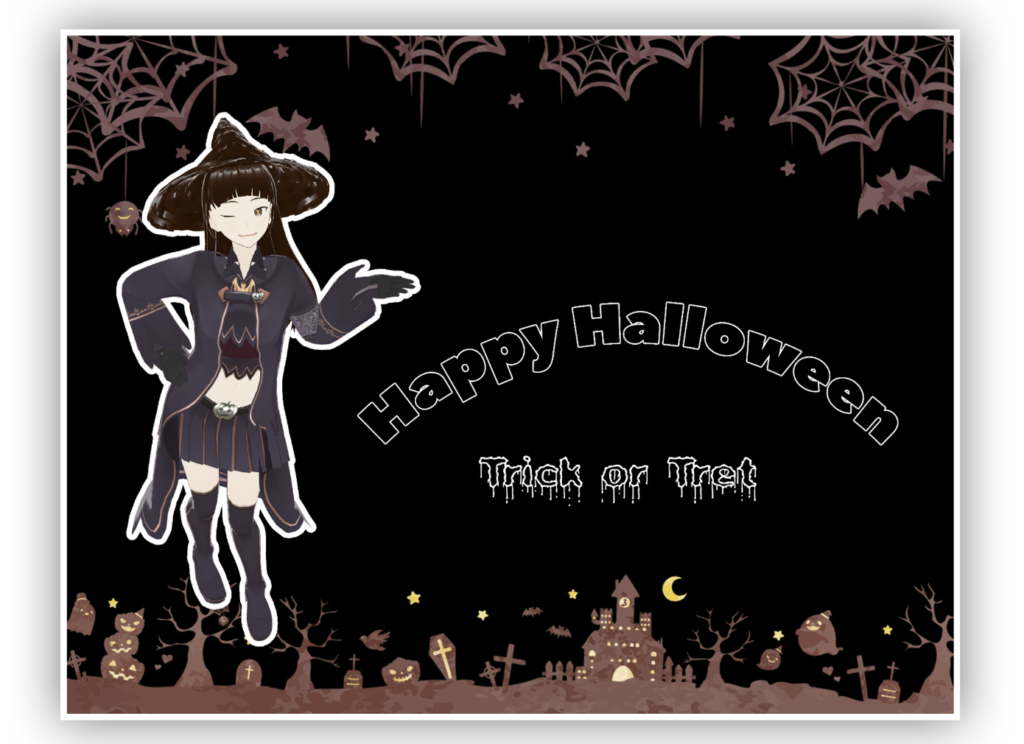
背景は、いつものイラストACさん、アバターの衣装は、BOOTHから、ハロウィンの無料衣装と帽子を利用しています。ありがとうございます。
| 作者 | タイトル | 検索ワード | BOOTH利用 |
| みたらしさん | シンプルで可愛いハロウィーンの背景素材 | ハロウィン | |
| 一心堂さん | ハロウィンドレス | ◎ | |
| 夏川さん | 魔女帽子 無料配布 | ◎ |

では、進めて行きます。
先ず、今回はカード作成でしたので、その大きさで新規プロジェクトを作りました。
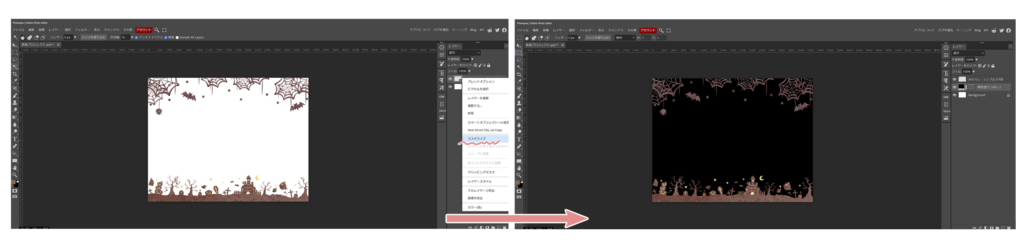
そこに、エクスプローラーから、背景画像を載せて来ます。
この作業をしていると、もう一つ、エクスプローラの画面が開きたい事、有りませんか?
タクスバーに有るエクスプローラーのアイコンを押す時、SHIFTのボタンを押したままもう一度アイコンをクリックすると、もう一つ、エクスプローラーの窓が開きます。
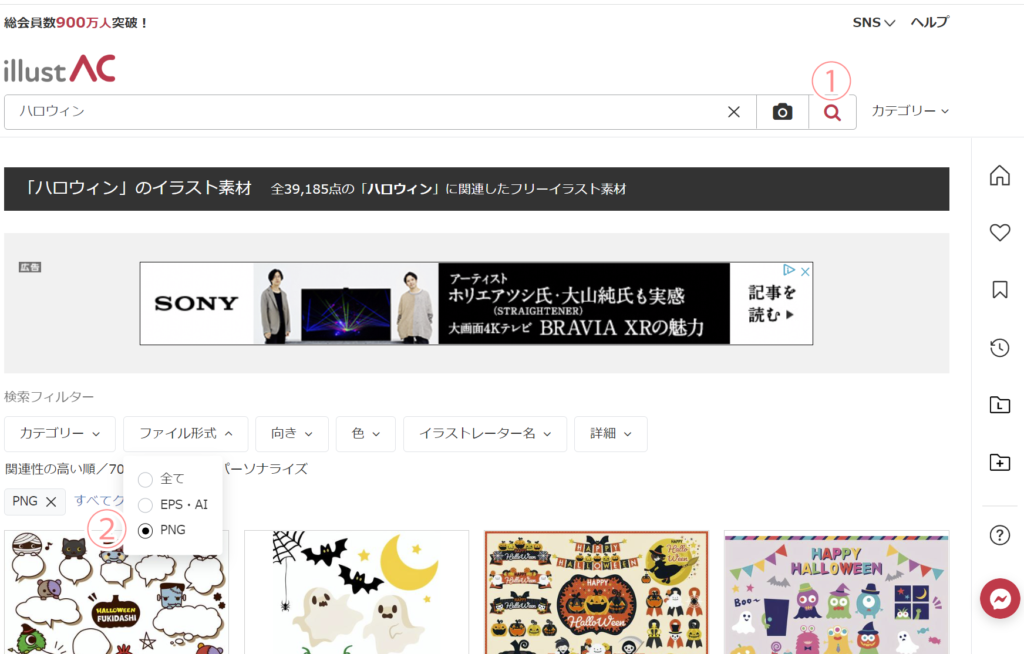
イラストを探す際に、有る程度先行したイメージが有る場合、検索ワードを入れて、更に①から、②で画像の種類を制限しておくと、これ良いなぁと思った時に、JPGしか無い!とかなりません。
只、作者さんによっては、お考えからJPGしか載せていない方も有り、最初に制限してしまうとそれが見えなくなるので、時間にゆとりが有れば、全体の中から選拓した方が良いかもです^^。
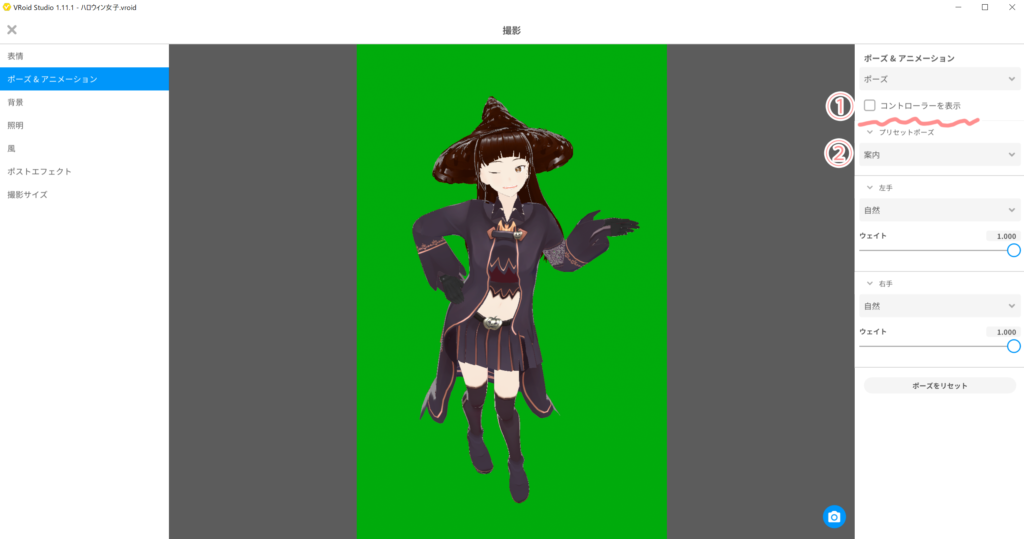
アバターの方も仕上げて行きますが、ポーズも最初からいくつかバリエーッションが有ります。
有る程度、自分でポーズを付けて、全体のイメージが見たくなったら、①のコントローラーを表示の✅マークを外しておくと、スッキリします。
今回は、②案内を選びました。少し慣れるまでは、既存の形を使うと楽かもしれません。
これで、素材の準備は出来たので、文字を入力して行きます。
| 使用フォント | 使用種類 | 使用場所 |
| Peace Sans | Regular | Happy halloween |
| Plasma Drip [Empty] | Regular | Trick or Tret |
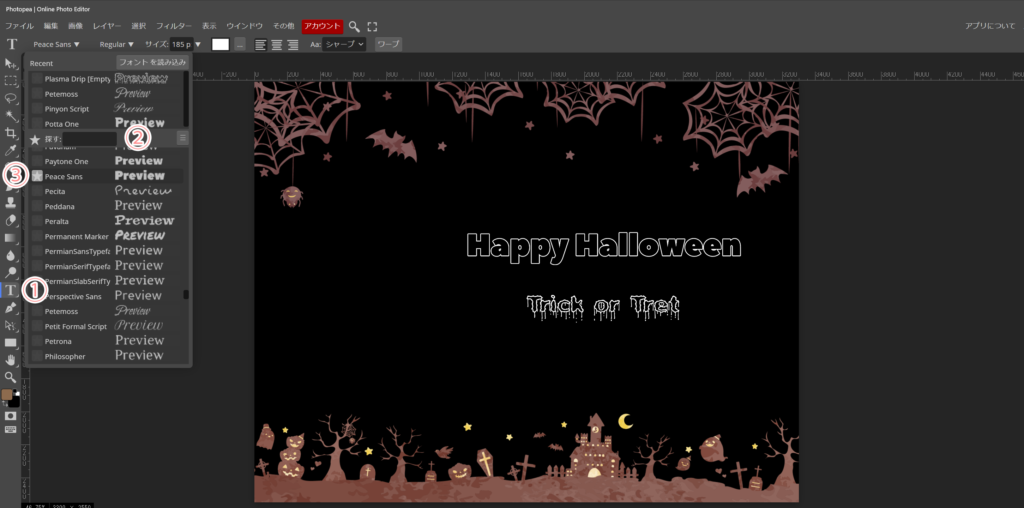
Happy halloweenの所、①文字ツールから、お好きな文字を選びます。もし、作例の文字が気に入ったら、名前をコピーして、②探すの所に、上段の編集からペーストを選ぶと、それが出て来ます。
結構頻繁に使いそうだな!と思ったら、③★印をチェックしておくと、次回の目安になるかもです^^。
Trick or Tretの所、Plasma Drip [Empty]には、文字を完全に塗りつぶした(BRK)バージョンもあります。
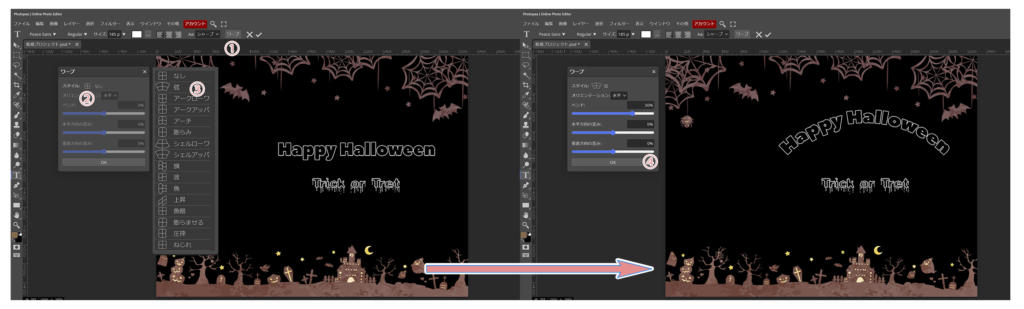
続いて、文字にワープを使います。必ず、ラスタライズする前に行って下さい(ラスタライズするとワープが使えません)。
①上段のワープを選択、②形状を選択、③今回は弧を使っています。スライダーを使って、角度などを調整して、④OKボタンを押して、完成です。
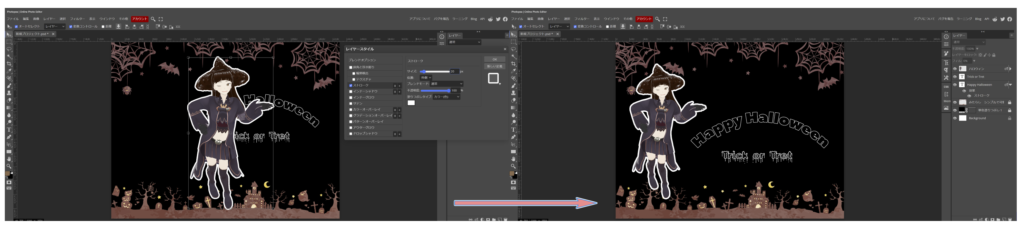
最後に、先程作ったアバターを載せます。ブレンドオプションを使って、少し目立たせてみました。
全体的なバランスを修整して、完成です。
おつかれさまでした!
コメント