
皆さん、こんにちは。
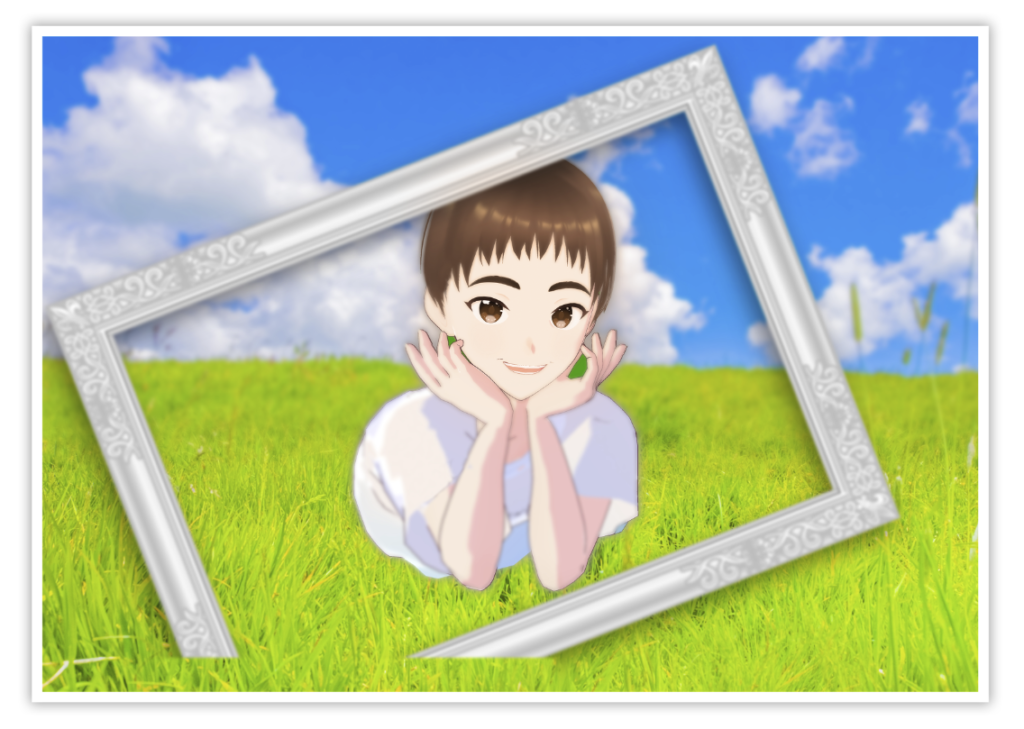
では、仕上げて行きます。
カップルさんの写真などで、二人で額縁を持ったり、後姿のお二人者写真などが有りますが、今回は、そんなイメージにしてみました。
イラストACさんで、白い額縁を探したのですが、上手く良いのが見つからなかったので、金色の額縁を、白にしています。
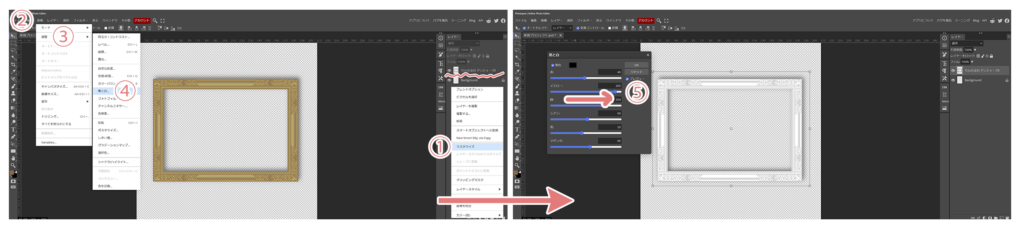
先ずは、作業し易い様に、額縁のレイヤーを①ラスタライズします。
続いて、上段の②画像から、③調整、④黒と白と進みます。④の時点で、色が無くなって、黒っぽい額縁になっていますが、⑤イエロー部分のスライダーを、大きく動かして、白の額縁にしました。
続いて、草原の写真をやって行きます。
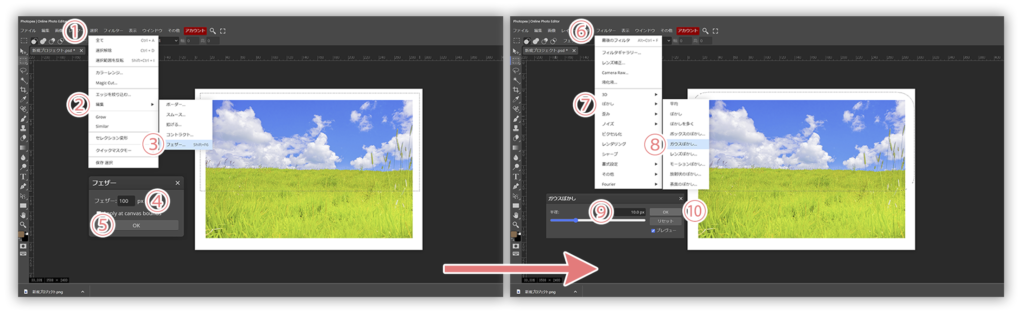
ポートレート風に後ろを、ぼかしてみます。
全体の70%位、上の部分をぼかします。矩形ツールで囲んだら、①選択、②編集、③フェザーと進みます。(フェザーは、境界線をふんわりさせる度合いです)④今回は100PXにしています。良かったら、⑤OKボタンです。
続いて、上段の⑥フィルターから、⑦ぼかし、⑧ガウスでぼかしと進みます。⑨今回は、10PXにしています。これもぼかしの大きさです。良ければ、⑩OKボタンです。
上手く行かなくても、上段の編集ボタンから、元に戻す事が出来ますので、色々チャレンジしてみて下さい。
続いて、アバターを載せて来ます。
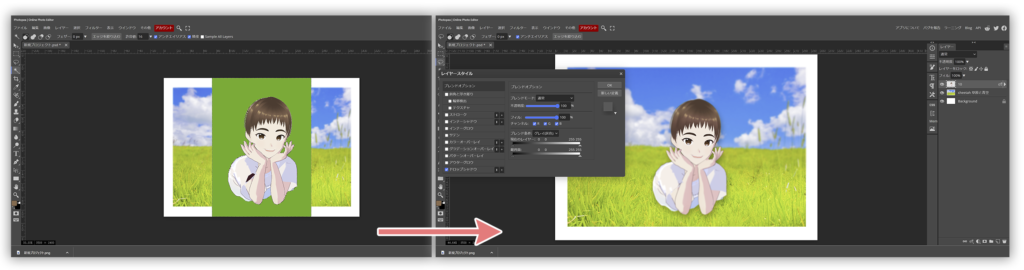
自動選択ツールを使い、周りの緑の部分を丁寧に切り落としたら、立体感を出す為に、ブレンドオプションのドロップシャドウを使っています。
アバターの腕の部分に出ている黒い影は、コピーツールで埋めてやると良いです。
もう一つ、細かい工夫なのですが、これもポートレイト風に、アバターの目の周り以外の部分も、風景のぼかし量の半分ぐらいの大きさで、ぼかしています。
最後に、額縁を載せて来ます。
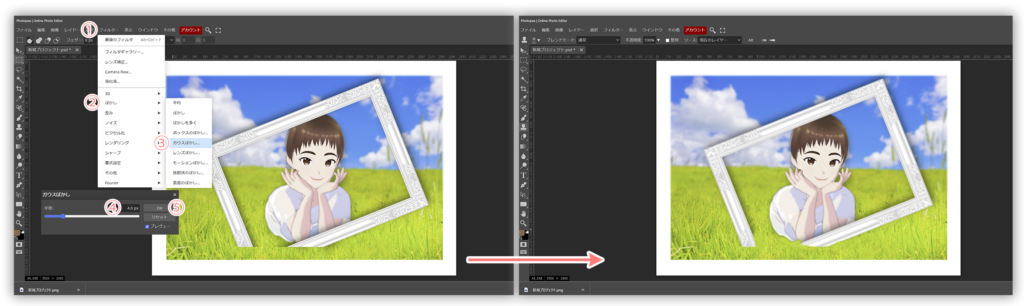
額縁も、遠近感を出す為に少しぼかして見ました。
①上段のフィルターから、②ぼかし、③ガウスぼかしと進みます。今回は、4.0PXにしてみました。
良ければ、⑤OKボタンで確定します。ぼかし過ぎたなぁと思ったら、上段の編集から、元に戻すを選択すれば大丈夫です。
最後に、額縁が刺さっている感じを出す為に、下の部分を切り取っています。
左の矩形ツールから、切り取りたい部分を選択して、上段の編集、切り取りと進みます。
切り取りは、マスクを使ったやり方も有ります。これは、フォトピーの方でご案内します。
これでほぼ完成したのですが、切り取った部分に少し違和感が有りますね。コピーツールを使って、調整してみて下さい。
今回は、以上となります。お疲れ様でした^^。
コメント