
皆さん、こんにちは。
今回は、簡単な操作で、光の演出が出来る方法をやって見ます。
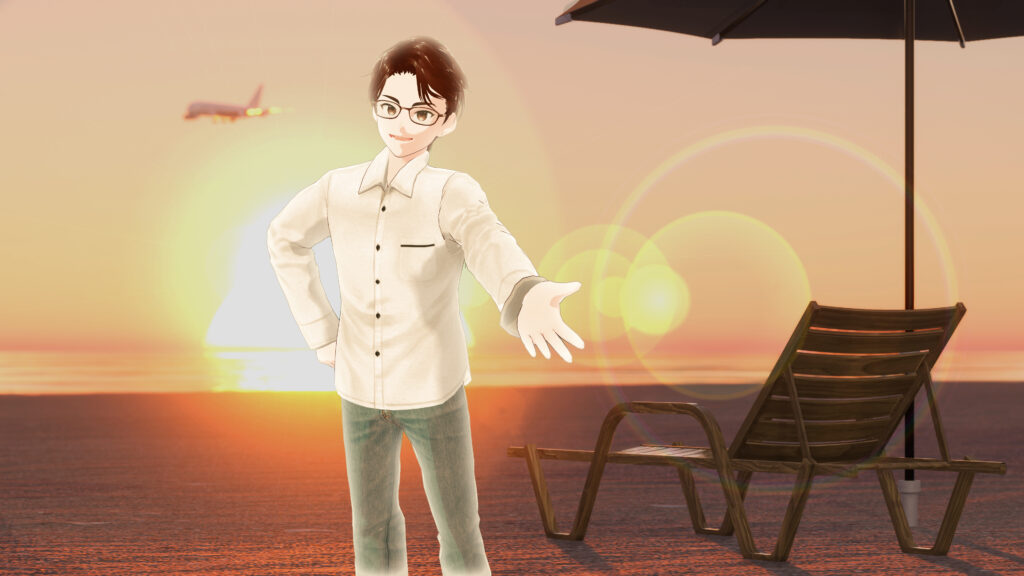
少し、写真に慣れた方ですと、画面の中に太陽など強い光が入っていると、光の輪の様な物が写るのをご存じかと思います。
レンズフレア―とか言ったりしますが、見た目は良い感じなのですが、実際の撮影では、都合良く希望する場所に入ってくれる訳では有りません。
モデルさんの顔の部分に入ってしまって……><、みたいな。
フォトピーでは、後操作でこれを入れる事が出来ます。
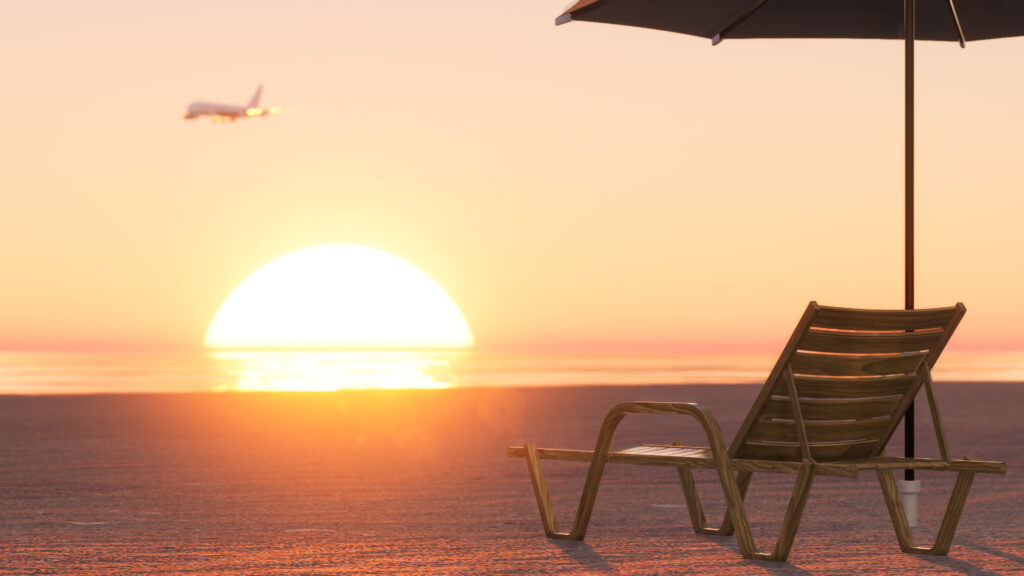
今回使用した写真・イラストです。
| 作者 | タイトル | 検索ワード | 検索場所 |
| th0852 さん | ビーチ CG | 夕日 | 写真AC |
| yosei さん | 森の中の湖 背景 イラスト | 手書き風景 | イラストAC |
原画を載せて置きます。

では、始めてみます。
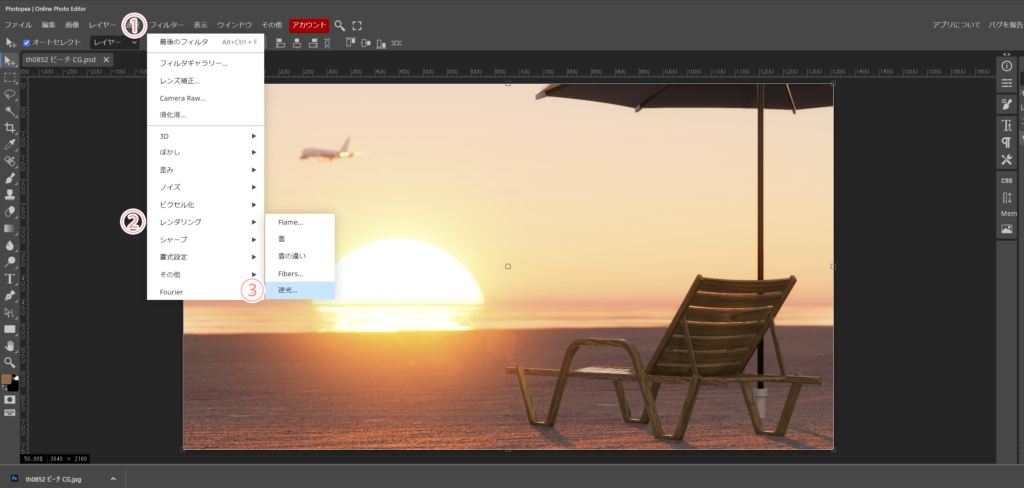
①上段のフィルターから、②レンダリング、③逆光と進みます。
後は、お好きな形を選ぶだけです!
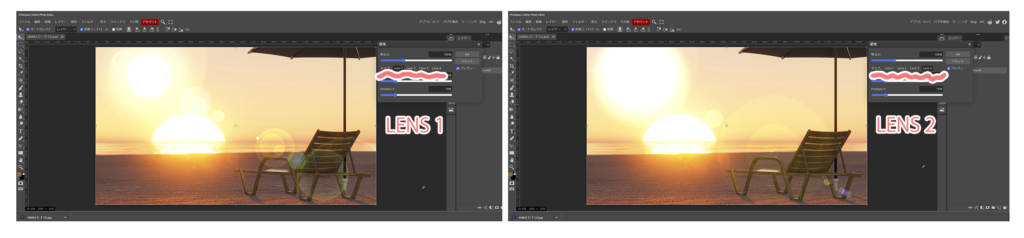

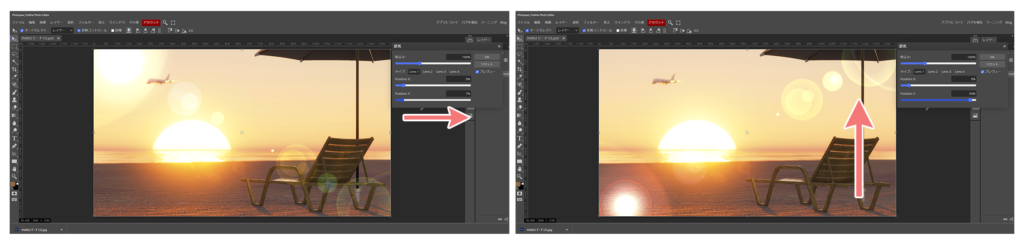
明るさの調整の付いていますので、お好みでご使用下さい。
最後に、アバターを載せました。
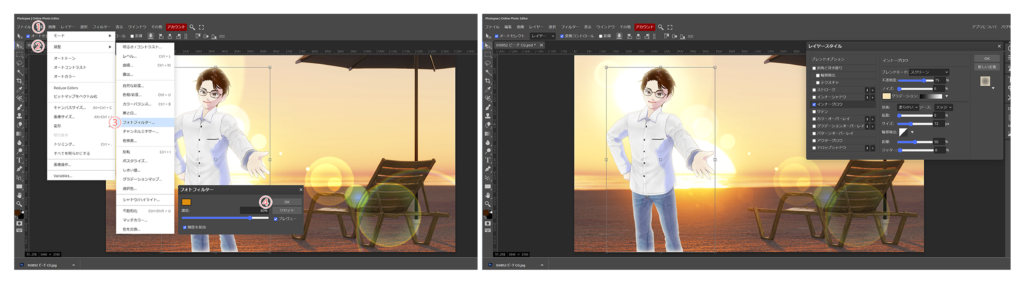
夕日の画面なので、オレンジ色に変化を付ける様に、①上段の画像から、②調整、③フォトフィルター、④問題無ければ、OKボタンで確定します。
続いて、逆光効果を付ける為に、ブレンドオプションのインナーグロウを使用しています。
お昼間の時間帯の物もやって見ます。

今回は、レンズフィルターは使用せず、ブレンドオプションのみで、仕上げました。
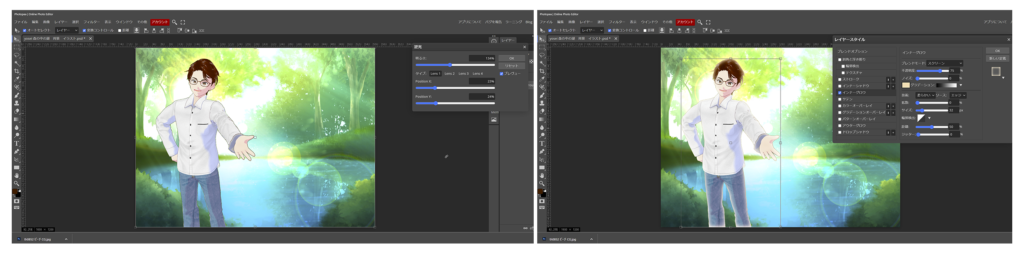
少しの工夫で、違いが出ますので、お好みで楽しんで頂けたらと思います。
お疲れ様でした。
コメント