
皆さん、こんにちは。
今回は、人物に影を付けるのを、やって見たいと思います。
一寸、癖の有る作業ですが、これも、アバターを載せた後、使う事の多い作業だと思います。
宜しければ、参考になさって下さい。
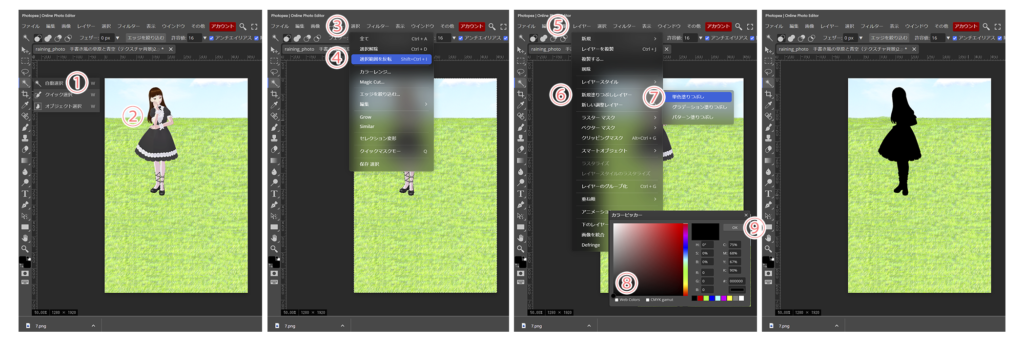
背景にアバターを載せました。背景部分(アバターの)切り取り方は、良ければ、下記をご覧下さい。
先ず、①左の自動選択を選びます。マークを右クリックすると、案内が出ますので、良かったら確認して下さい。次に、②アバターの背景辺りを、左クリックします。アバターの周りに、破線が出ます。破線が、分かり難いので、注意して下さい。
続いて、③上段の選択から、④選択範囲を反転です。これで、周りの破線が消えます。選択範囲が、アバターの形になりました。
続いて、⑤上段のレイヤーから、⑥新規塗りつぶしレイヤー、⑦単色塗りつぶしと選択します。ピッカーが出ましたら、⑧黒を選んで、⑨OKボタンです。
これで影のレイヤーが出来ました。
此処から、影の位置を調整します。
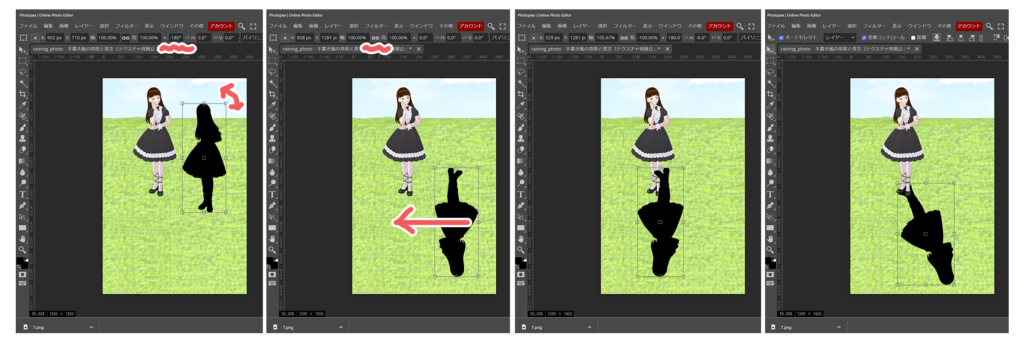
影は、反対方向ですので、上段の角度入力の項目に、-180°を入力して頂いても良いですし、画像の角にカーソルを合わせて左クリックのまま、回してもらっても大丈夫です。
只、きちんと水平・垂直を合わせようとすると、角度入力が性格ですので覚えて於かれるとよいかもです^^。
アバターの左から光有りが当たっている感じなので、影の角度も調整しました。
続いて、影のレイヤーを調整します。

調整を始める為に、①影のレイヤーを選択して、②スマートオブジェクトにしてから、③ラスタライズします。
④上段の編集から、⑤変形、⑥展望と進みます。カーソルを角に合わせて、移動させますと、影の地面に対する角度が調整出来ます。この時、先程、チェックを外しはた、上段の鎖マークを元に戻しておくと、バランスが崩れないので、良い感じです^^。

続いて、①上段のフィルターから、②ぼかし、③ガウスでぼかしと進みます。数字を入力(今回は、150PXにしました)、問題無ければOKボタンです。
最後に、⑥影のレイヤーの不透明度を50%にして、終了です。
数字を入力する所は、スライダーでも可能ですし、やりながら、画像に効果が反映されるので、お好みで進めてみて下さい。
お疲れ様でした。
コメント